前言介绍

介绍

想象一下,你正在浏览网页,突然想要保存一个重要链接,却发现它只存在于你当前所用的设备上,而无法在其他设备上访问。
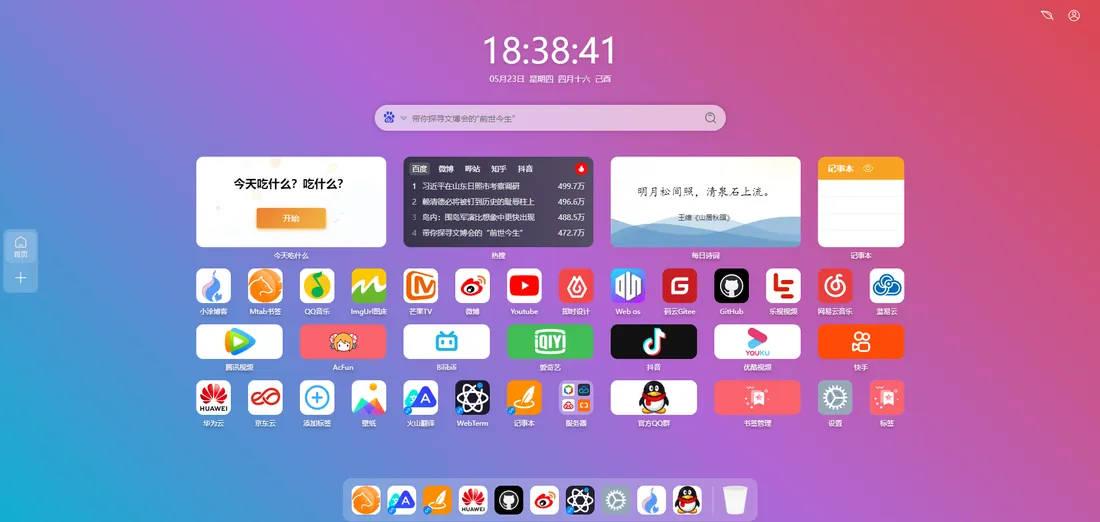
📚【新利器】解放你的网络生活,mTab书签正式登场!

你是否曾为在不同设备上找不到书签或笔记而苦恼?现在,一款全新利器——Mtab书签,让你的浏览历史、收藏网址和重要笔记在所有设备上同步,从此告别信息不同步的烦恼!

📱跨设备同步,畅享无缝体验

无论是在手机、平板、PC还是Mac上,都能轻松让你访问到所需的信息。不再为切换设备而感到束手无策,畅享网络世界,尽在掌握之中!

🌐跨浏览器支持,你的选择它都有

无论你是Chrome、Firefox、Edge还是Safari的忠实用户,mTab书签都能满足你的需求。在这个工具箱里,你的书签和笔记都能找到家。

✨多功能一体,一个就够了

mTab书签不仅仅是一个书签工具,更是一个实用的记事本,让你随时随地记录想法、灵感和待办事项。此外,还内置了一些在线小工具,解决您的日常工作问题。一个应用,满足你的多重需求!

🔒私有部署,数据安全有保障

对于数据安全性有更高要求的用户,mTab书签支持“私有部署”。将它部署在自己的服务器上,完全掌控你的数据,不受任何干扰。安心使用,对于隐私和数据有要求严格的用户真的是非常合适不过了,

🚫免费无广告,清爽体验

如果不想部署的话可以选择使用提供的在线版的服务,这样的话减轻了您的维护成本,不需要关心运行环境,维护工作。

💻高效流畅,操作简单

超级简约却强大的操作逻辑,没有繁琐的操作流程即可处理复杂的事情。Mtab书签的界面设计美观简洁,操作简单直观,让你可以专注于你的网络活动,而不是应用本身。它是你高效、无忧的网络生活的理想伴侣。
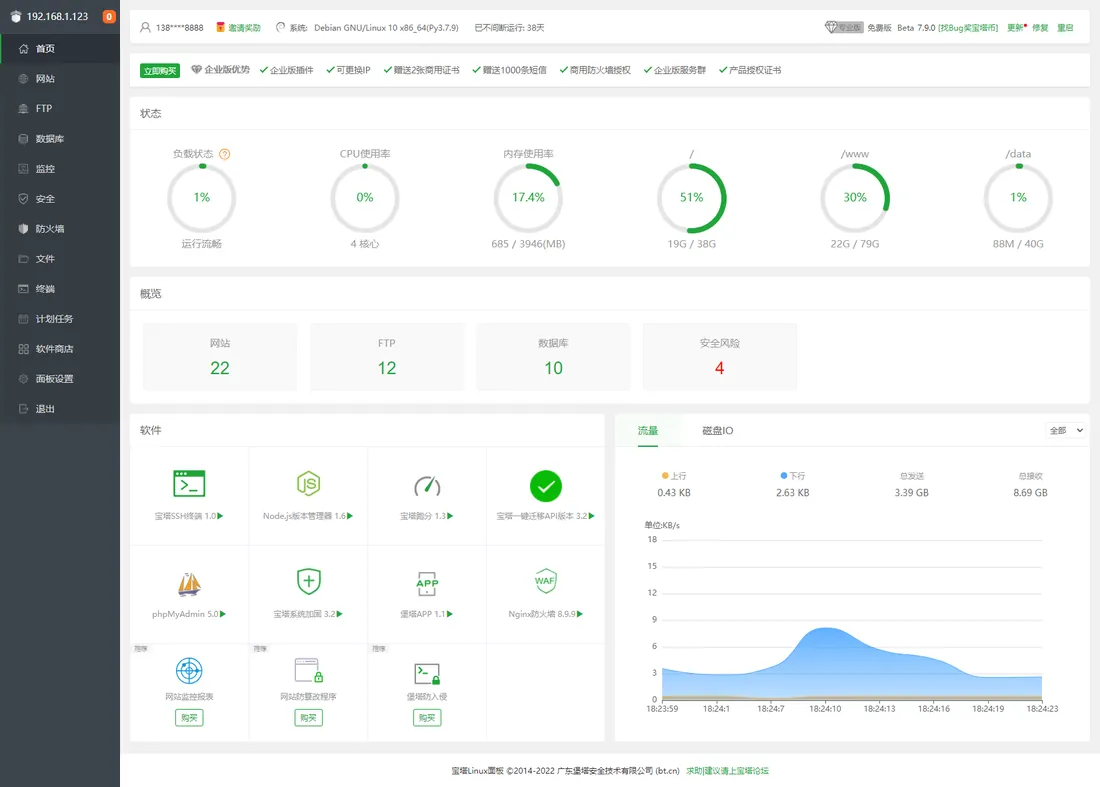
演示 DEMO

演示网址 https://demo.mtab.cc 演示账户 admin 演示密码 123456

安装部署

安装前准备

安装mTab书签前需要准备以下基础的运行环境和配置

  1. 需要有linux环境的服务器,linux的分发版本推荐使用 centos/ubuntu/debain。
  2. 需要有已经安装好的 Mysql服务,Mysql版本必须大于5.7,包含5.7版本。
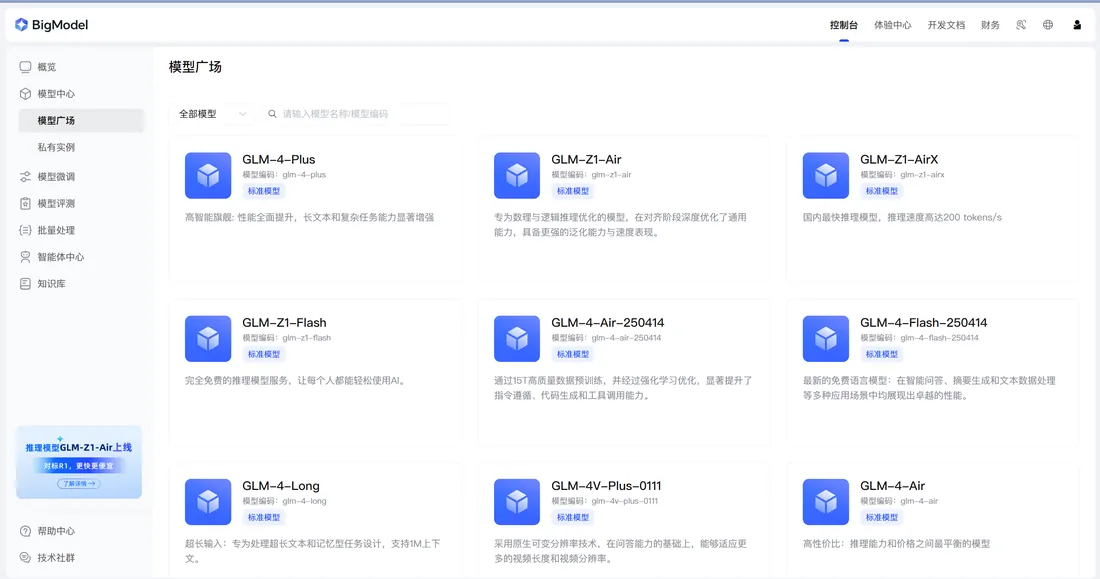
  3. 推荐使用UI管理类面板 宝塔面板(推荐) 服务器运维面板来安装mTab新标签页
  4. 程序独占一个根目录和域名(一级二级随意),无法作为子目录路径部署。

宝塔面板安装

宝塔简介

宝塔服务器面板,一键全能部署及管理安全高效的服务器运维面板

前提

安装宝塔面板,前往宝塔面板官网,选择对应的脚本下载安装。

宝塔版本 9.2.0+

注意事项

有时候宝塔面板的php环境并没有zip的扩展,导致程序后续升级的时候无法成功升级,这个时候需要自己去安装一下zip扩展。

如果您有一定的基础,可以先去php的设置扩展管理里面吧fileinfo扩展安装好,然后解除禁用函数,shell_exec,putenv

安装完毕请检查网站是否添加宝塔伪静态规则

nginx
location ~^/ {
  if (!-e $request_filename){
      rewrite ^(.*)$ /index.php?s=$1 last; break;
   }
}

一键部署 (推荐)

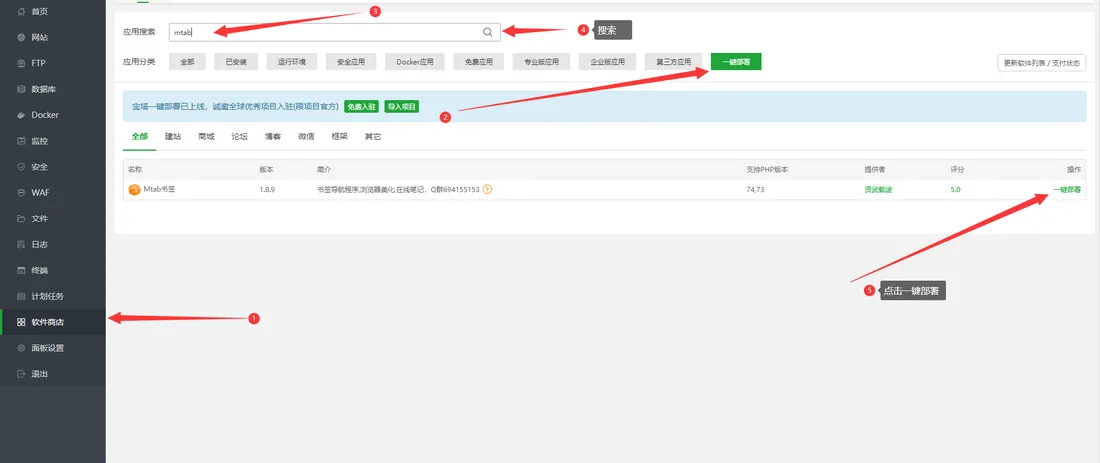
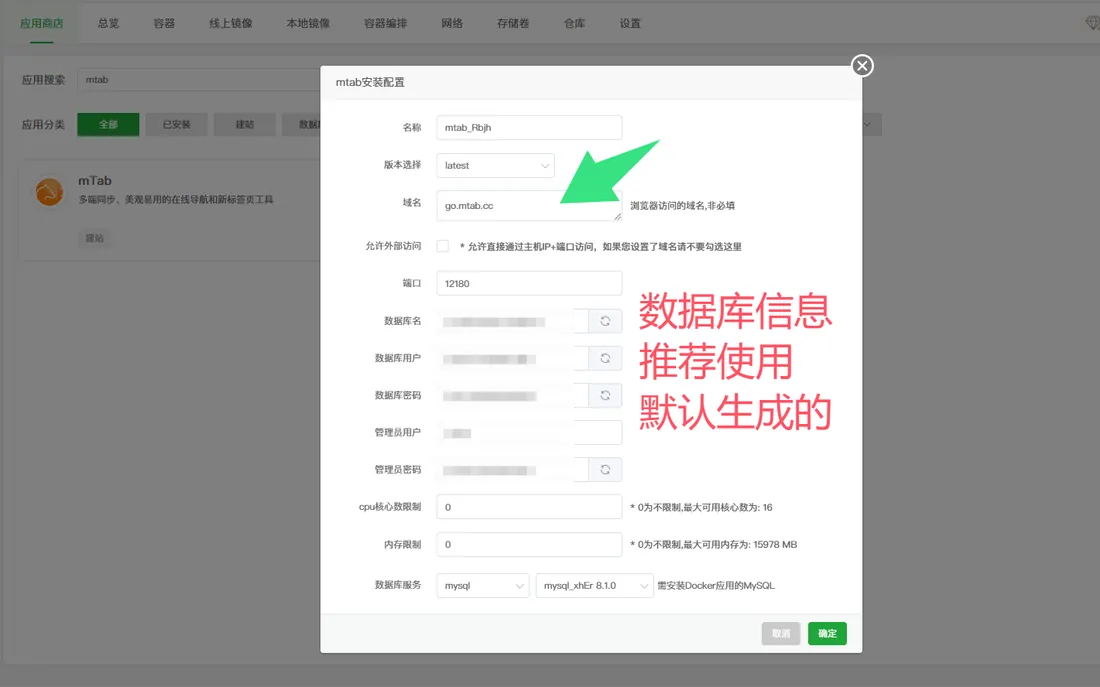
可以在宝塔的管理界面,点击应用商城,然后在右侧选项选择一键部署,然后搜索mtab或mtab书签,安装结束十分钟后记得给个五星好评。让我更加积极维护哟!

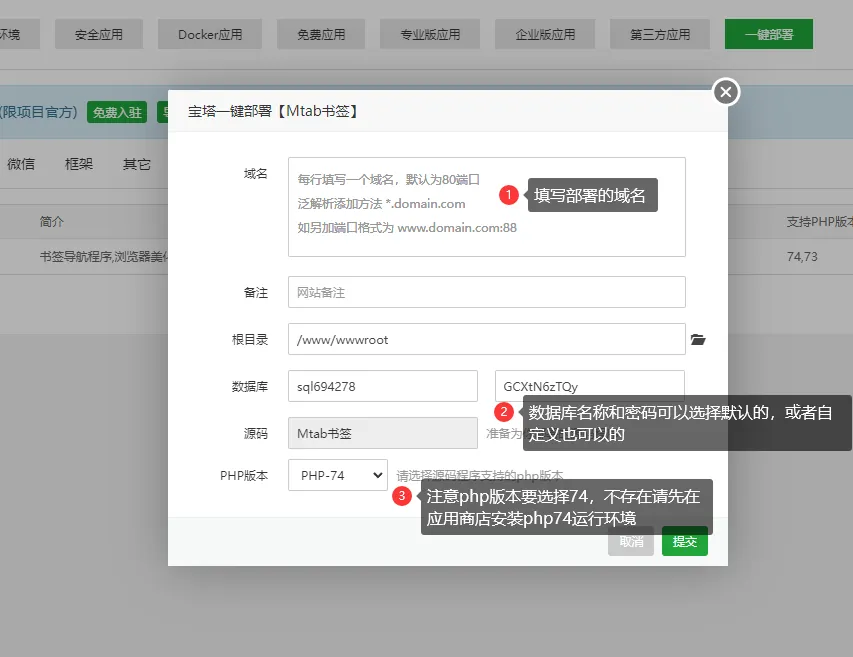
点击一键部署后在弹窗内填写图中对应的信息,然后点击提交

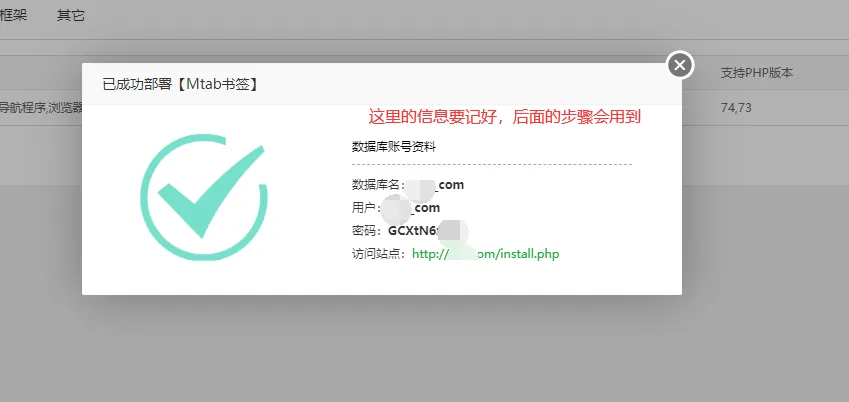
然后这里的信息要记好,后面的步骤会用到。然后点击访问站点的地址,会打开程序的正式安装环节

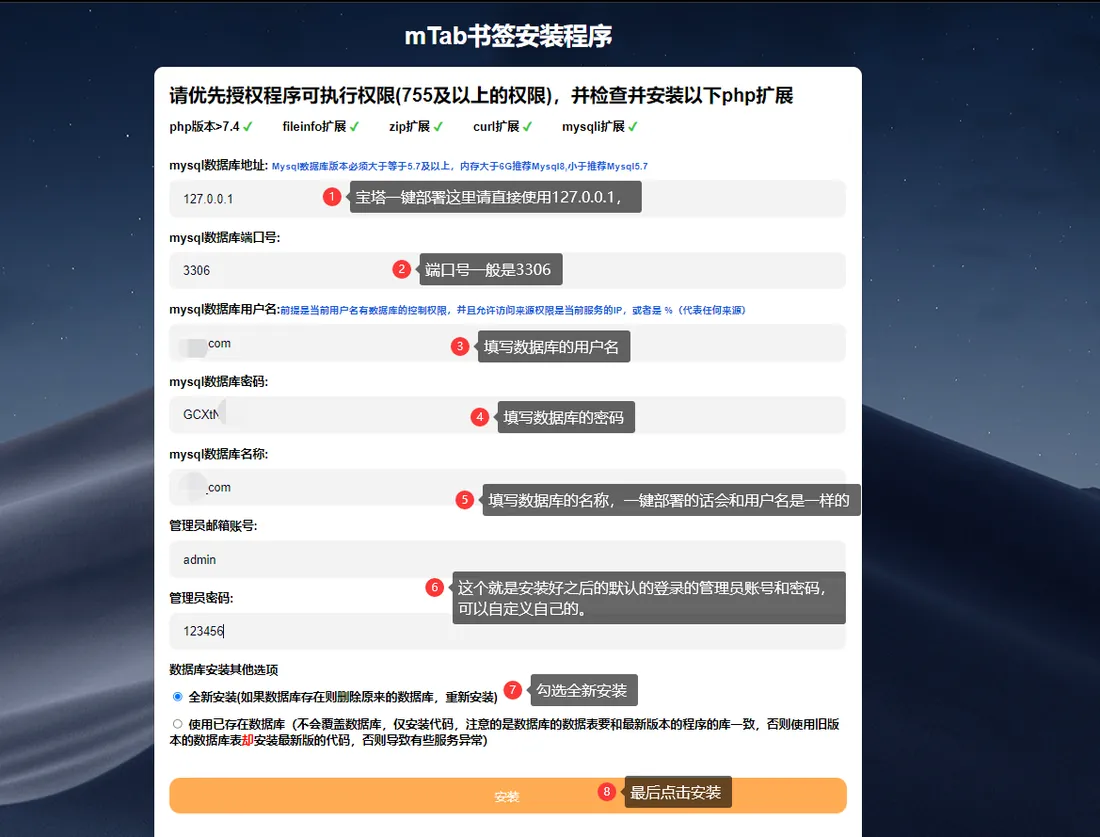
在该页面填写好上一步骤的数据库的信息,点击安装即可。注意一键安装的数据库用户名和数据库名是一样的,数据库地址是127.0.0.1

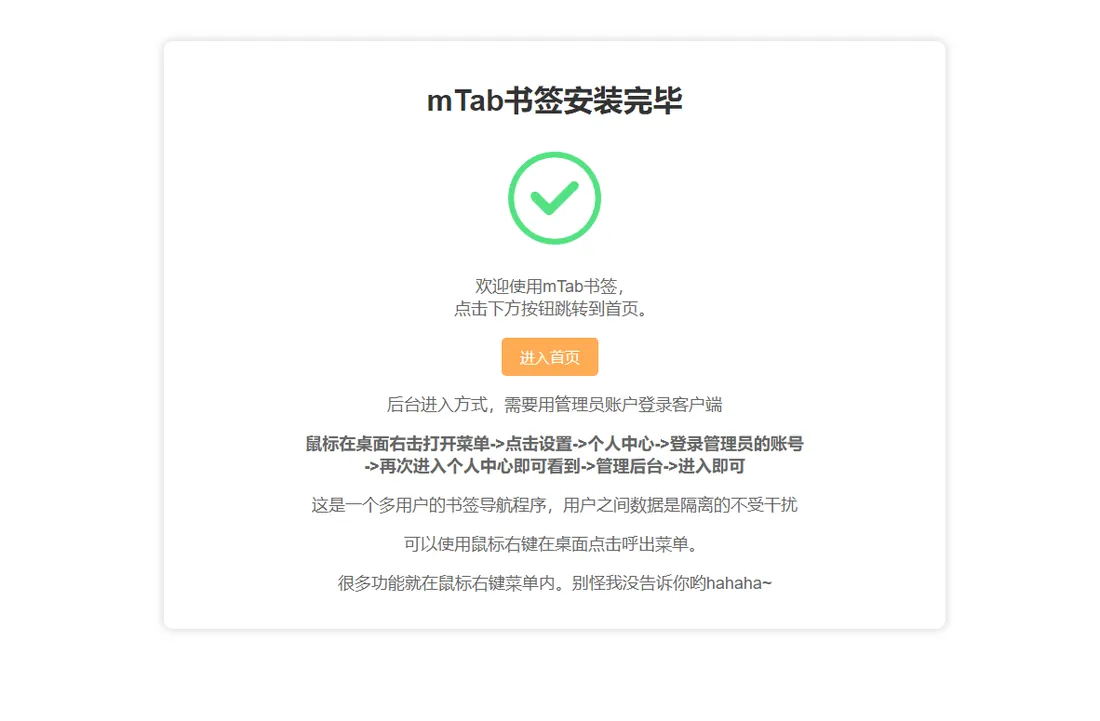
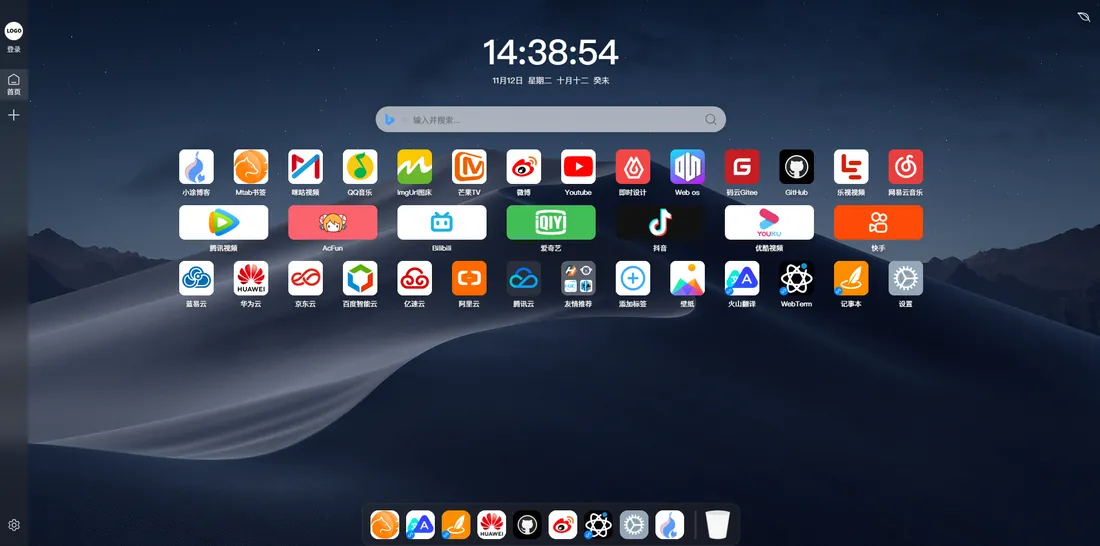
安装完毕后就是如下页面,整个环节就算安装完毕了。可以使用了。

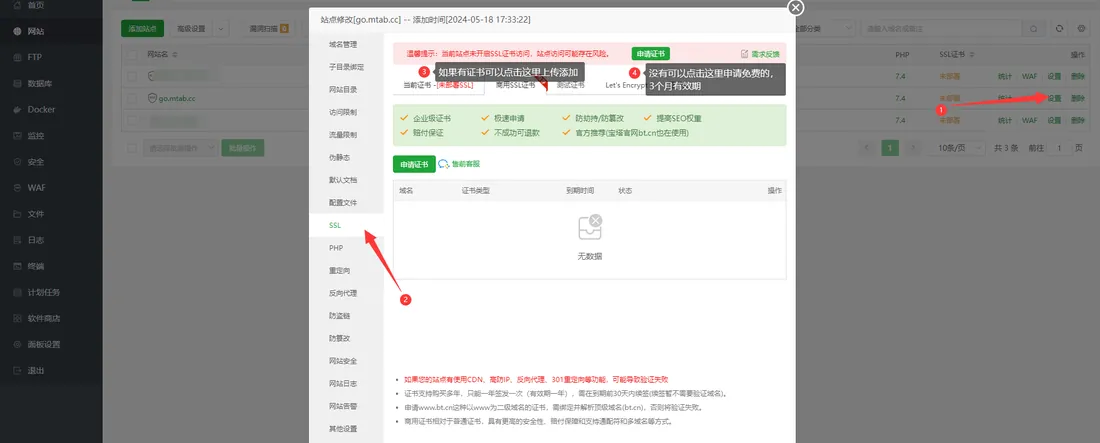
最后回到宝塔目录的 网站,配置SSL证书来提高传输安全性。

源码安装

推荐使用一键安装方式

宝塔 Docker 应用商店一键部署

宝塔简介

宝塔服务器面板,一键全能部署及管理安全高效的服务器运维面板

前提

安装宝塔面板,前往宝塔面板官网,选择对应的脚本下载安装。

宝塔版本 9.2.0+

宝塔面板Docker一键部署mTab新标签页

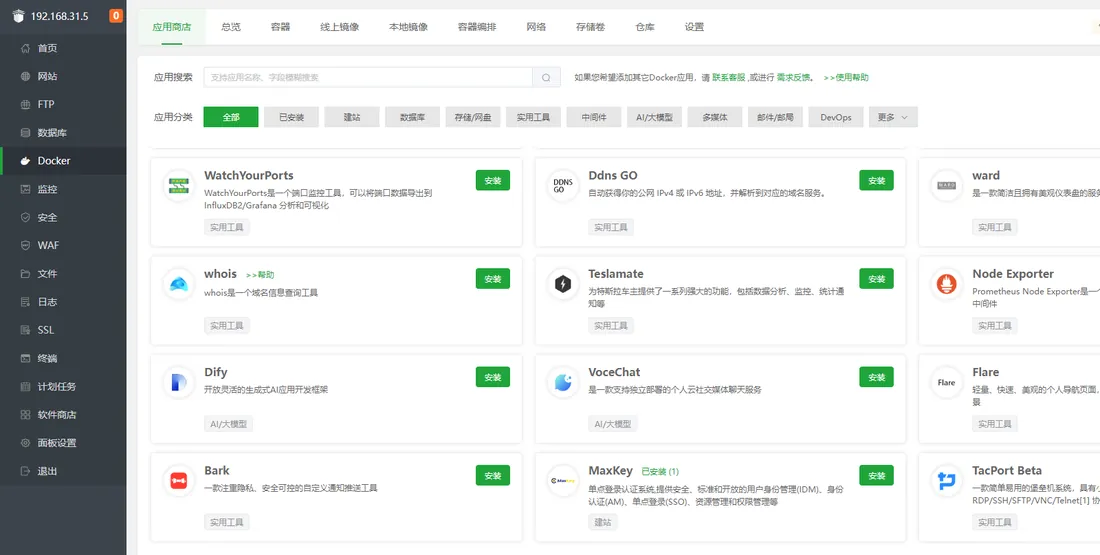
  1. 登录宝塔面板,在菜单栏中点击 Docker,根据提示安装 Docker 和 Docker Compose 服务。

在宝塔面板安装 Docker 服务,若已有则跳过。

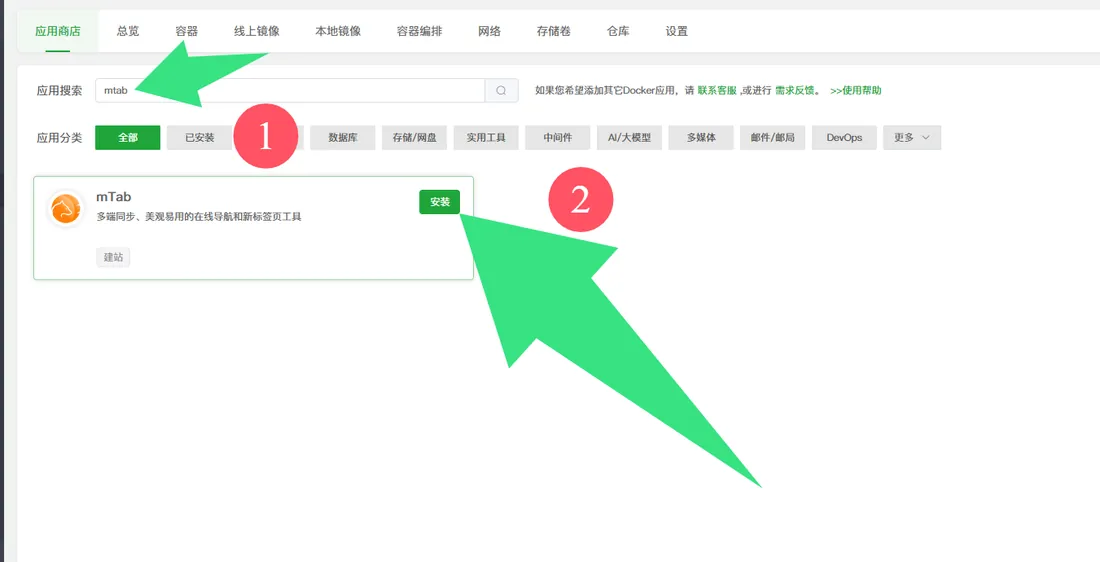
  1. 在Docker-应用商店查询到 mtab,点击安装
  1. 设置域名等基本信息,点击确定
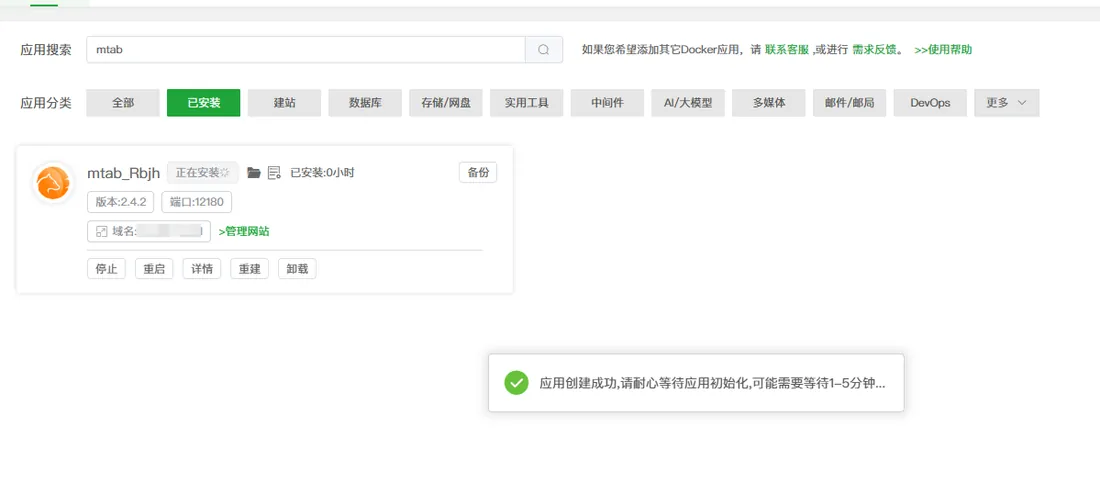
  1. 等待安装完毕
  1. 访问您绑定的域名,安装完毕,可以使用了。

Docker 安装

数据库请自己安装好mysql5.7及以上的。

Docker 镜像:itushan/mtab

高手安装方式

容器内部的目录是:/app 容器内部服务端口是:80 如果您知道这两个参数,如果您熟悉docker,理论上您可以自己完成后续操作了。

普通安装方式

服务器命令行安装

如果您的服务器有docker,可以直接执行终端命令

docker run -itd --name mtab -p 9200:80 -v /home/mtab:/app itushan/mtab

其中 --name的参数 mtab可以改为其他的名称,-p的参数 9200可以改为其他端口,-v的/home/mtab可以改为其他的目录路径

Linux 源码部署

服务器 · Nginx · PHP 7.4

部署环境

此方式有一定难度,不建议新手使用。新手建议选择宝塔面板或 Docker 部署。服务器需准备好 PHP 7.4 + Nginx + MySQL 5.7 及以上,并给数据库用户赋予对应的操作权限。

源码下载

前往 更新日志 页面下载最新版本源码包,或点击下方按钮下载。

下载最新版本源码

部署流程

  1. 将源码上传到网站根目录(例如 /www/mtab),并把 mtab 目录权限设为 755 及以上。
  2. 在 php.ini 的 disable_functions= 中删除 shell_exec,putenv,;不会操作的话直接注释掉该项:;disable_functions=
  3. 将 nginx 的网站运行目录 root 指向源码目录下的 public,例如 /www/mtab/public。
  4. 安装 PHP 扩展 fileinfo,redis,zip,curl,mysqli(宝塔面板的 PHP 设置里可直接安装)。
  5. 配置 nginx 伪静态规则如下。
nginx
location ~^/ {
    if (!-e $request_filename){
        rewrite  ^(.*)$  /index.php?s=$1  last;   break;
    }
}

最后访问您的网站,填写数据库信息即可完成安装。外网访问请务必配置 SSL 证书启用 HTTPS。

1Panel 面板部署

1Panel · 编排 · Docker

部署流程

  1. 在 1Panel 面板点击「容器」,进入后点击上方的「编排」。
  2. 点击「创建编排」按钮,文件夹填写 mTab。
  3. 把下方下载的编排文件内容粘贴进去,文件里有个 9400 端口,可以改成自己想要的。
  4. 点击确认等待部署完成,通过 ip:端口 访问,或用反向代理指向该端口。

下载 1Panel 编排文件

数据库地址

在 1Panel 左侧菜单「数据库」进入后点击「连接信息」,可以看到容器连接地址与端口,安装页面里需要用到。

外网访问务必配置 HTTPS 证书来提高安全性。

使用与维护

更新 / 重置密码

后台一键更新

  1. 可以进入后台管理面板首页右侧软件信息 如果有新版的发布,则会展示 有新版本按钮,点击根据提示操作更新即可

手动压缩包更新

  1. 下载最新版本的软件压缩包,然后放在服务器解压覆盖原来的mtab程序的根目录,然后终端进入根目录执行 php think repair 进行数据库的差异化更新即可。

命令行更新 (版本>=2.2.3)

  1. 命令终端进入程序根目录,执行php think upgrade
  2. 然后根据提示输入是否更新Y/N,输入Y(不区分大小写),然后等待程序的更新即可

忘记密码重置密码

  1. 如果忘记密码可以在终端进入程序根目录。
  2. 执行 php think repass -u 用户名(一般是邮箱账户) -p 新密码。
  3. 例如 账户是admin则命令为 php think -u admin -p 123456,执行后新密码则是123456

程序更新

程序跟新通过后台一键更新来实现更新。 docker安装的可以通过docker镜像来更新(docker镜像更新可能不及时), 但是不管什么方式部署都支持后台 数据管理 页面右侧点击更新按钮来更新程序

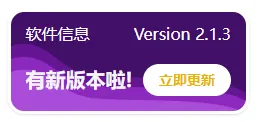
【没有新版本的样子】

【有新版本的样子】

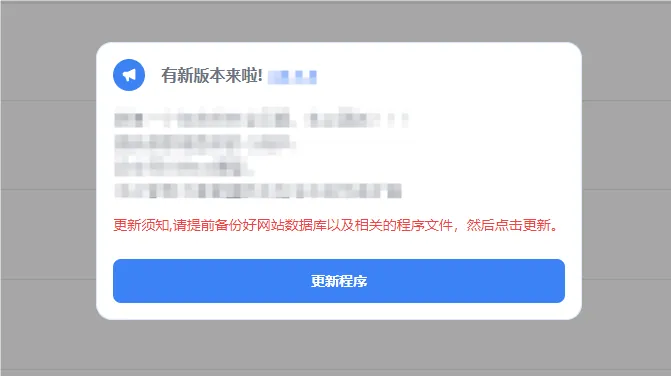
点击后会弹出如下窗口,点击更新程序即可。如果是老版本,点击下面两个任何一个按钮都可以的。

缓存 Redis 配置

缓存Redis配置

本系统默认使用file通道作为缓存,足够应对一定规模的使用场景,当然如果您觉得file已经不满足您的需求或者程序速度跟不上了,可以选择使用 redis来作为缓存使用,本程序支持Redis驱动,只需要简单的修改一些配置文件即可开启Redis访问。

  1. 进入根目录找到 .env 文件,并打开编辑。注意配置之前请确保redis服务正常。
[CACHE]
#DRIVER = file

#将file改为redis
DRIVER = redis

#新增如下的配置内容
[REDIS]
#如果redis和程序在一台服务器HOST一般是127.0.0.1。如果您是docker并且用mtab的容器镜像部署,容器内自带redis,所以填写127.0.0.1。
HOST = 127.0.0.1

#默认6379,如果是其他的请求该为对应的
PORT = 6379

#127.0.0.1一般是没有密码的,不然可能需要密码才能访问,无密码请留空。
PASSWORD =

#使用的redis的使用的数据库,redis有0-15个库,默认为0,可以更换为15以内的任何数值,避免和其他程序冲突。
SELECT = 0
  1. 按照以上的#后面的提示修改保存即可。

更换数据库配置

数据库更换

除了在后台管理配置一些基础的信息之外,一些无法在后台配置的将会在系统配置文件.env文件来配置。

  1. 进入根目录找到 .env 文件,并打开编辑,注意在修改前请确保您的链接地址在当前环境下能连接成功并且用户名有足够的数据库的相关权限。 ` #DEBUG调试开关,请保持false关闭即可 APP_DEBUG = false

[APP]

数据库配置项

[DATABASE] TYPE = mysql

数据库地址

HOSTNAME = 169.168.0.2 数据库的程序所用的数据库库名称 DATABASE = mtab

数据库有该权限的用户名

USERNAME = root

数据库用户对应的密码

PASSWORD = 123456

数据库的连接端口

HOSTPORT = 3306

数据库字符编码(请保持utf8mb4)

CHARSET = utf8mb4

调试模式,请保持关闭false

DEBUG = false

2、按照以上的#后面的提示修改保存即可。

程序迁移

  1. 首先导出旧的程序的数据库数据,(导出工具推荐使用数据库管理工具,自行查找),
  2. 2.8.0版本之后的可以使用命令行执行 php think backup 来备份程序和数据库
  3. 将旧版程序的public目录下的images和static目录单独打包下载。
  4. 部署一套新的,然后按照流程正常配置安装完成后,将旧版的images和static目录上传放到新版的public目录下,注意把权限修改为合适的可访问的权限
  5. 然后将旧版的数据库导出的数据在新的目标数据库利用管理工具导入。
  6. 访问网站即可。

前台使用教程

图标和桌面基础操作

图文教程

标签拖拽

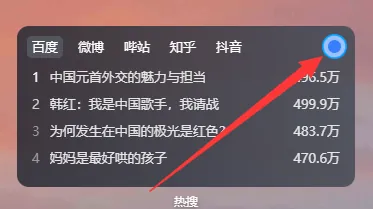
  • 卡片组件需要鼠标移入卡片后卡片右上角展示的蓝色小圆点,按住拖拽移动
  • 文件夹和标签的直接按住图标拖拽即可

桌面菜单

  • 在桌面空白处点击鼠标右键即可唤出菜单,可以点击对应的功能操作

标签图标菜单

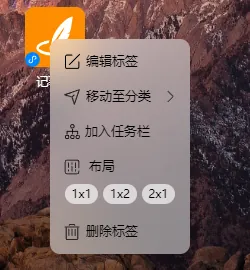
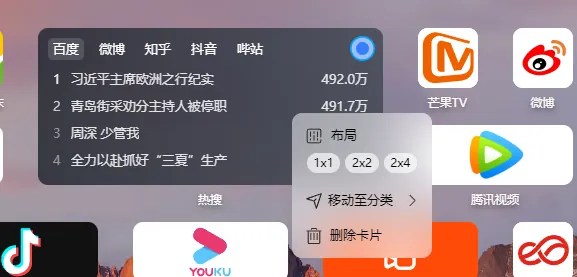
  • 在对应的图标和卡片组件点击鼠标右键可以换出对应的菜单,根据卡片或者标签会有不同的布局和一些独立属性,

文件夹操作

  • 鼠标右键可以换出菜单,点击“新文件夹” 就会创建一个新的文件夹。
  • 标签拖拽到文件夹上方不要松手,等半秒文件夹打开拖进去就放在文件夹了,
  • 文件夹内的图标拖住移除文件夹窗口外部,文件夹关闭拖入图标区域就到主桌面了
  • 在文件夹使用鼠标右键可以选择删除文件夹,这会使得文件夹内的图标一并删除。
  • 在文件夹使用鼠标右键可以选择解散文件夹,这会先把文件夹内的图标移动到当前主分类,然后再删除文件夹,图标不会受到影响。

图标页面分类

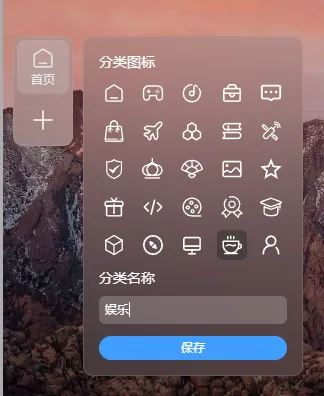
  • 在左侧分类栏可以创建分类,点击+号创建
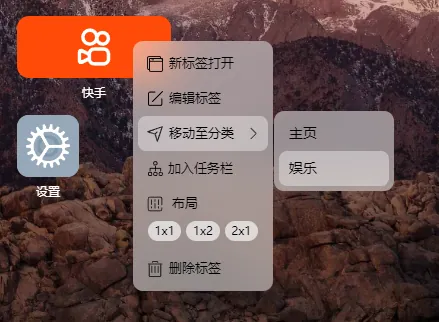
  • 鼠标在图标右键唤出菜单,移动到移动分类至->选择右侧你想移动到的目标分类
  • 分类的侧栏除了首页,其他的是可以通过拖拽排序的哦!

任务栏操作

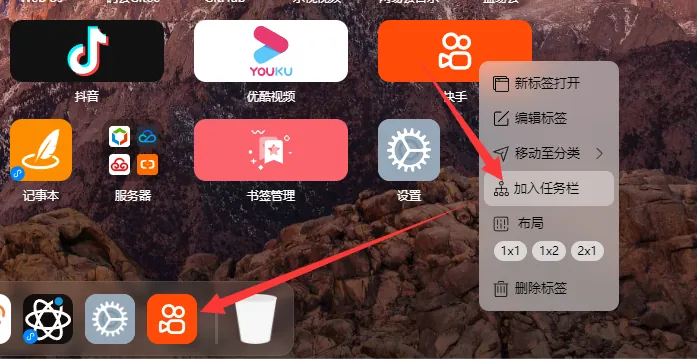
  • 可以通过在标签鼠标右键,选择加入任务栏,这样图标就在底部任务栏里面了
  • 任务栏图标可以通过拖拽排序
  • 打开的WebApp也会在这里展示
  • 删除图标可以拖拽至最右边的垃圾桶来删除图标

简洁模式

如果您不需要太多的功能可以切换到简洁模式

  • 点击时间可以切换到简洁模式,再次点击可以恢复标签模式
  • 点击右上角的切换图标也可以实现同样的效果

垃圾桶

所有图标以及任务栏的图标拖拽到垃圾桶都可以被删除。卡片组件和文件夹不允许该操作!

视频教程

管理员设置全局默认内容

基本概念

每个用户的标签数据都是私有的,其他人不可见也不能修改,但是所有用户的初始的内容都是一样的,初始内容是由管理员设置好的。用户可以对初始内容进行修改,但是并不影响其他用户的内容和管理员设置的默认内容,新注册用户会拷贝一份初始默认内容作为自己的基础内容数据,后续的操作都是私有内容,和其他用户并无任何关联,也不影响其他用户的数据,用户之间数据互相隔离。

设置默认桌面

该操作需要使用管理员账户登录后操作,建议单独开一个管理员账户专门维护默认桌面

有时候新部署的程序的桌面可能不符合站长的需求,所以需要重新设置默认的桌面,

这个时候就可以选择删除不需要的桌面图标,以及修改默认的背景,和默认的一些其他的设置。

最后在个人中心的最后面有个按钮 (替换新布局为当前程序默认桌面 👈点我看看) 来实现设置新用户进入后的全局默认内容,

注意事项:

  1. 如果是已登录且对图标做了改动的用户不会受到该操作的影响,不会成为最新的默认内容。
  2. 特殊情况:如果用户退出登录或者重置标签的话,就会恢复最新的默认桌面
  3. 未登录但是对默认桌面做了改动的用户,这时候最新的默认桌面也不会对该用户生效
  4. 特殊情况:如果用户注册登录或者重置标签的话,就会恢复最新的默认桌面

图标和组件的添加

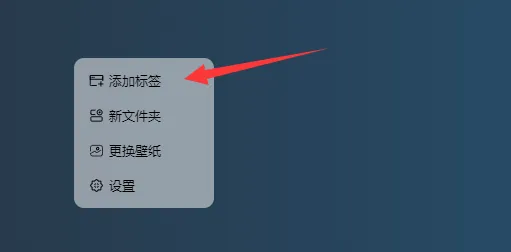
空白处点击鼠标右键打开菜单,然后点击添加标签,

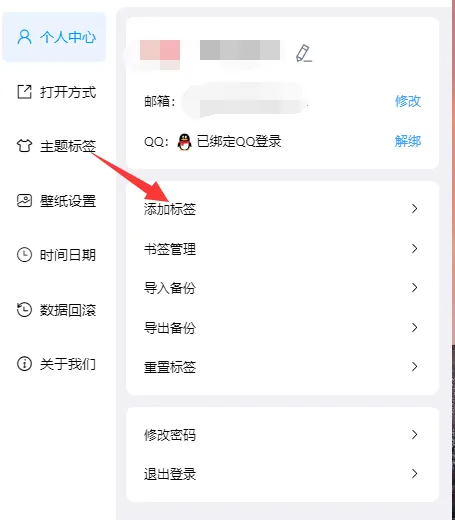
登录状态下可以打开个人中心点击添加标签,手机上也可以在这个地方打开。

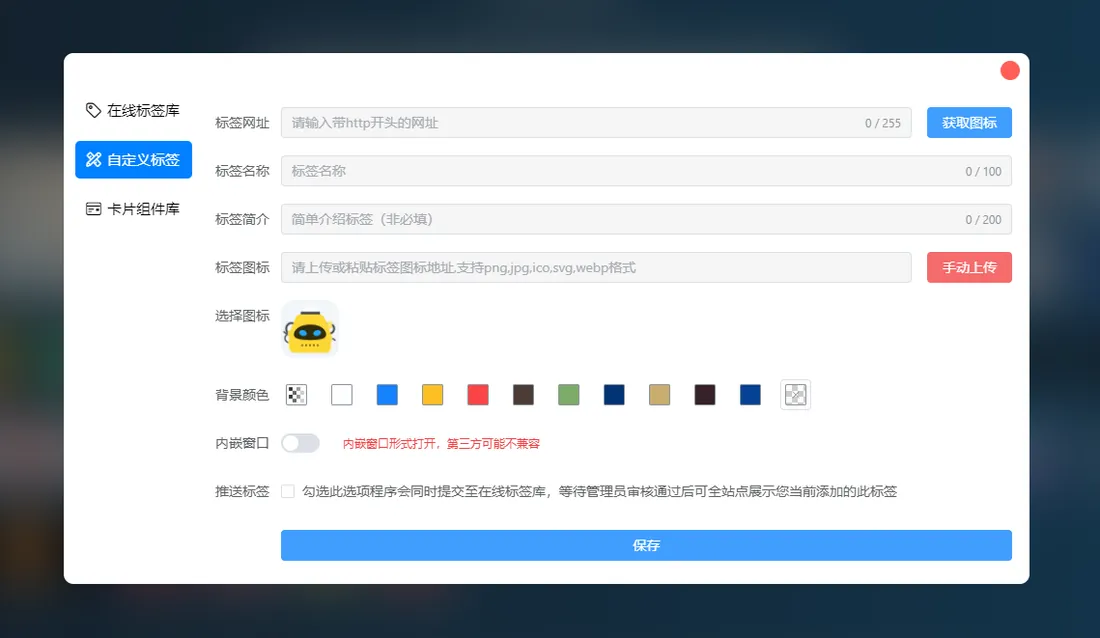
如果您是添加您自己的网址,请选择自定义标签,卡片组件请点击卡片组件库添加,或者可以看看在线标签库推荐的一些图标网址。

搜索引擎的管理

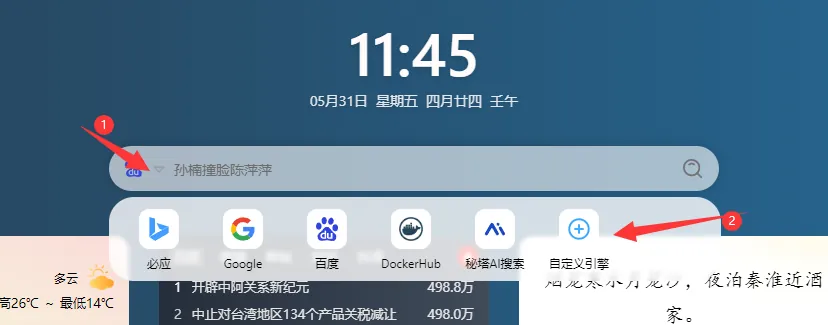
管理您的搜索引擎可以点击搜索框三角图标,然后再展开的内容中选择自定义引擎,如果没有的话,需要鼠标在列表区域滚动会滑动到最后面,就可以看到了,然后点击进去。

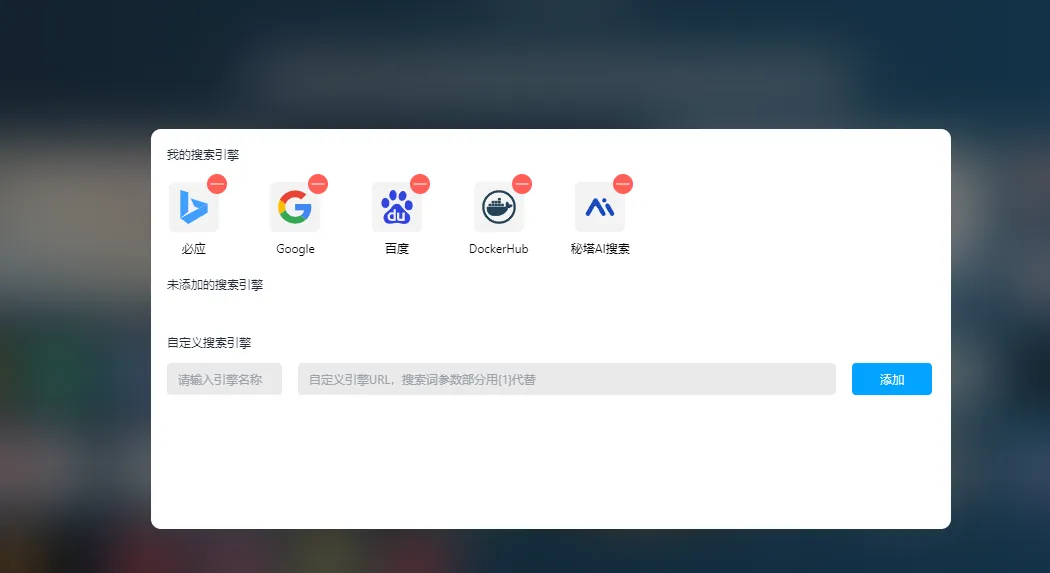
点击进去之后就可以看到自己已经添加的和未添加的搜索引擎,也可以自定义一个自己的搜索引擎,搜索参数词部分用{1}代替。

例如 https://www.baidu.com/s?wd={1} 这样写,wd=的参数值就是搜索词,搜索词用{1}代替。

后台管理教程

如何进入后台管理

如何进入后台管理

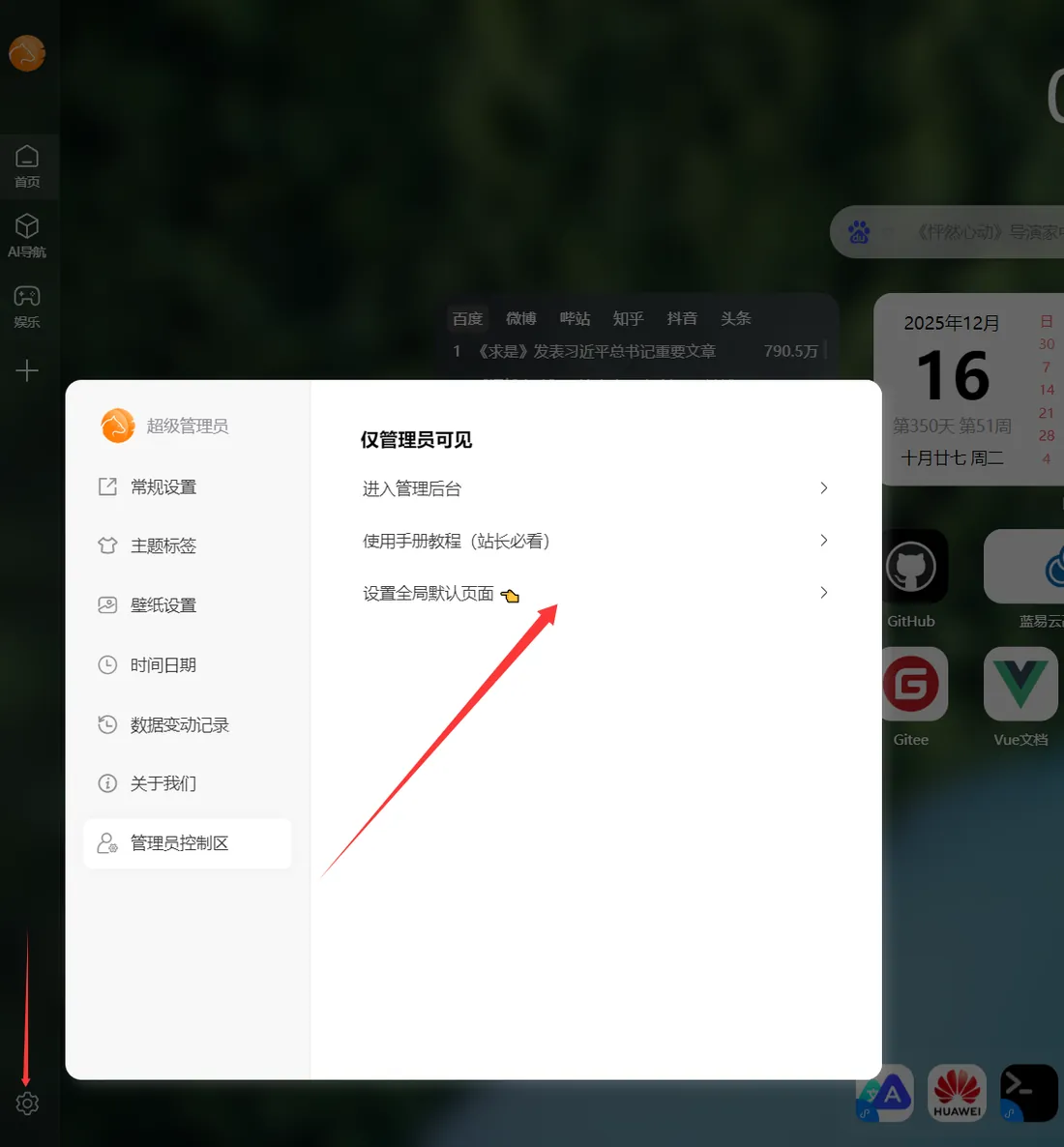
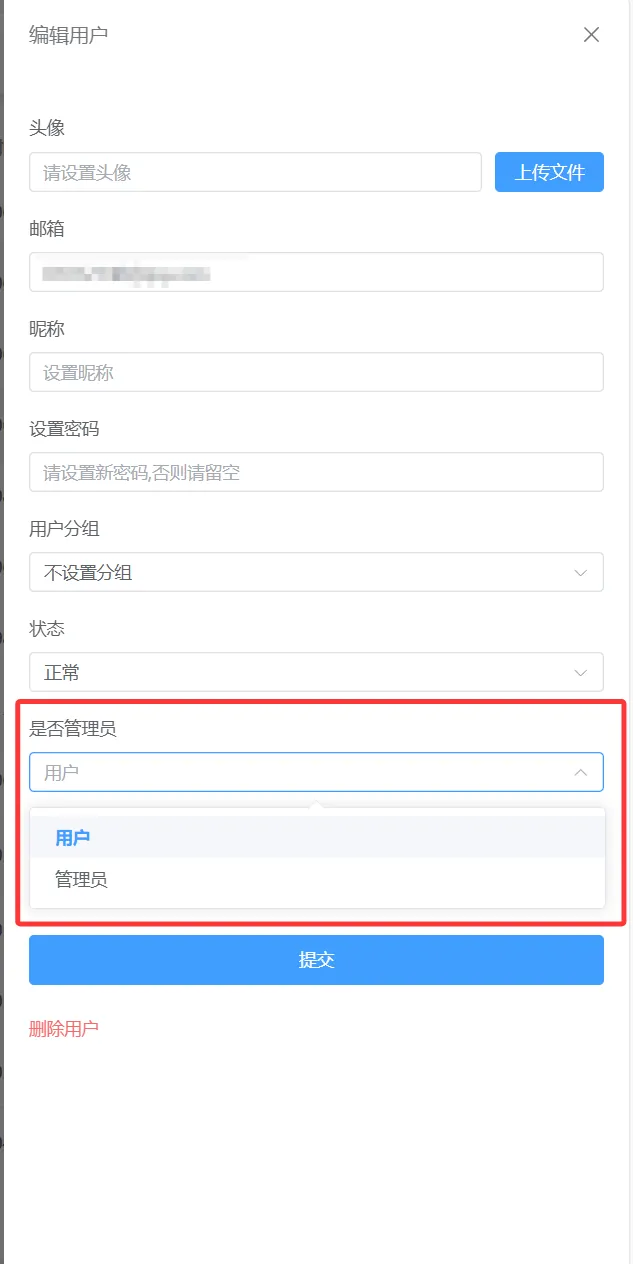
进入后台管理首先得登录管理员账号,如果是全新安装的则会在安装界面下一步的时候配置一个管理员账号,使用该账号登录即可,如果想新增管理员,可以登录后台在用户管理,编辑用户将其设置为管理员,则该用户对应的设置窗口会出现管理员相关的功能。

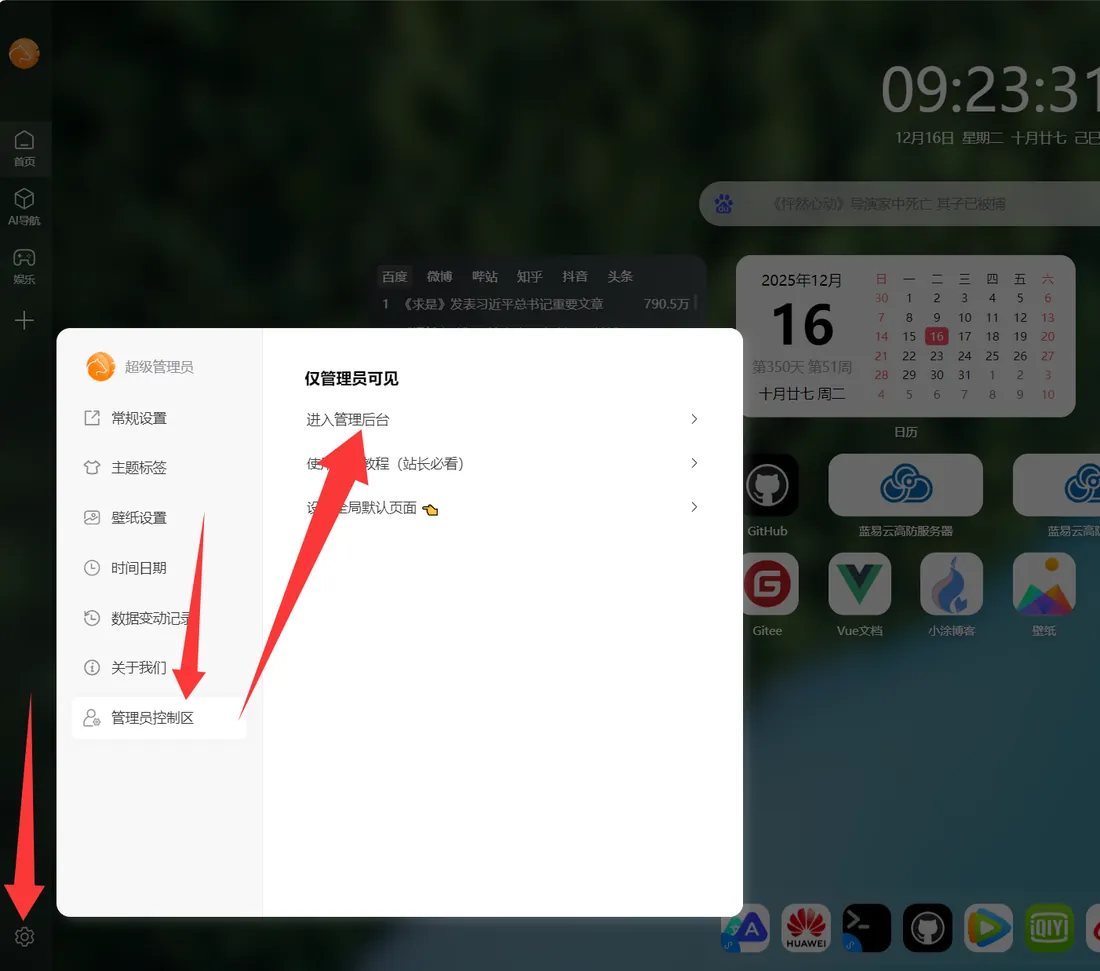
进入管理后台入口如下

壁纸管理

纯色/渐变色背景设置

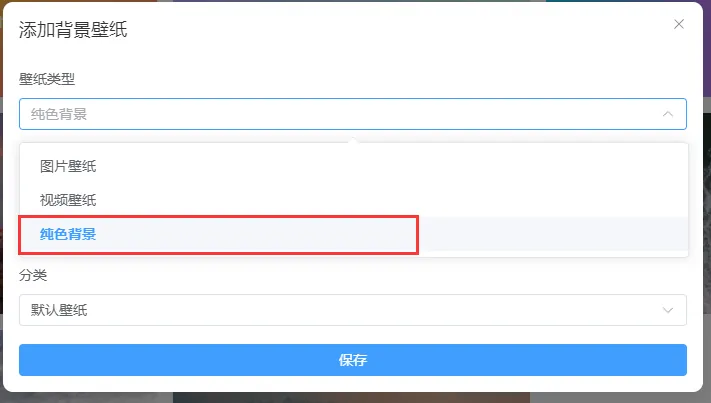
后台可以添加纯色或者渐变色的背景设置,点击添加背景壁纸,选择纯色背景

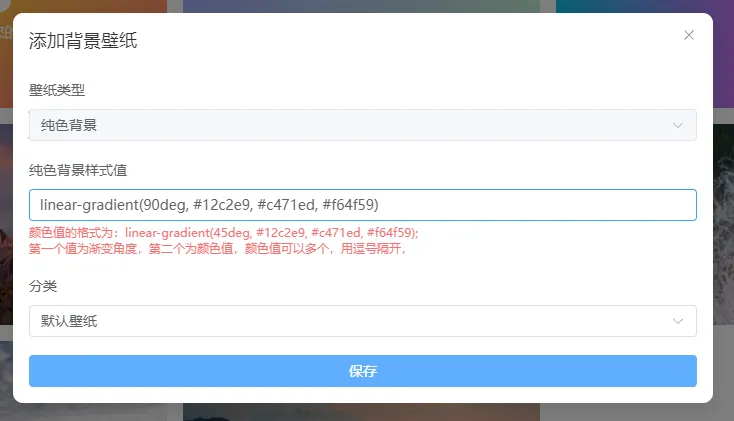
然后在 纯色背景样式值 添加对应的颜色值即可。这个值由于需要一些专业的工具来实时调色,所以我就没有加入调色盘,时间精力有限,大家可以选择使用第三方的工具,然后将调配好的样式的值粘贴进去就好了,如果您不是很了解这个,建议使用其他的背景壁纸类型,避免出错。

颜色值的格式为:linear-gradient(45deg, #12c2e9, #c471ed, #f64f59); 第一个值为渐变角度,第二个为颜色值,颜色值可以多个,用逗号隔开,

保存后就是如下图效果

这里有几个推荐的网站可以去调色

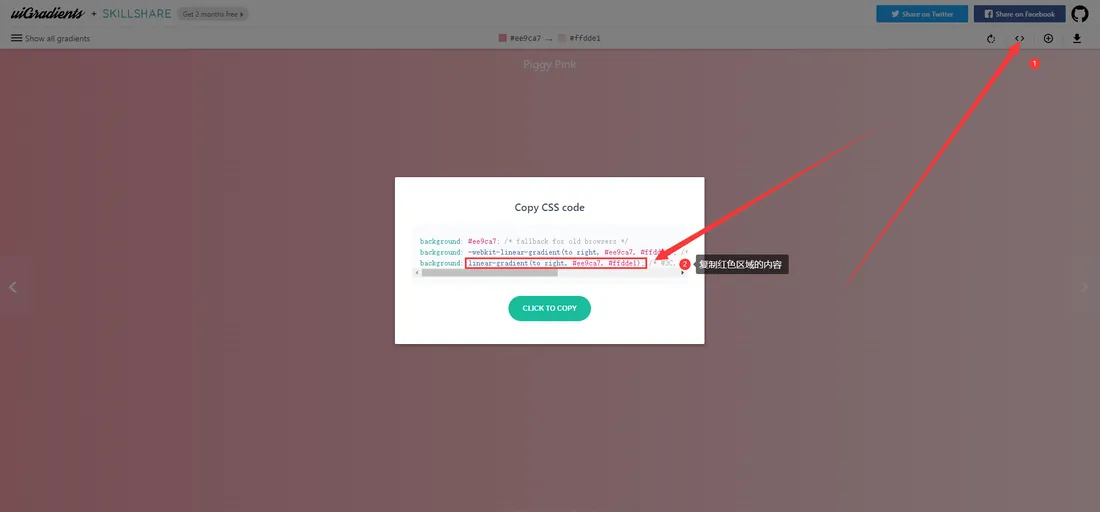
https://uigradients.com/#PiggyPink

注意如何复制样式的值,复制background:后面的即可,

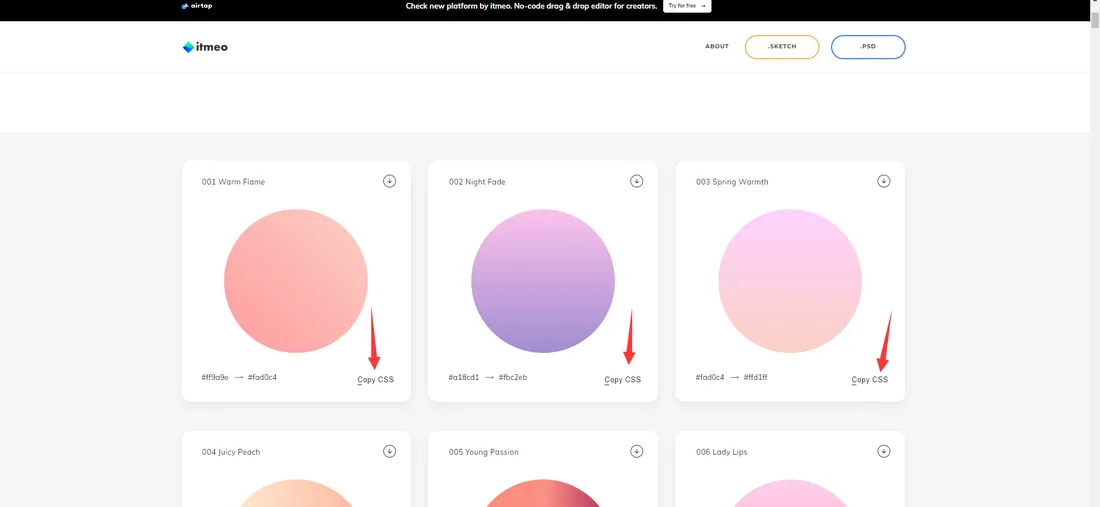
https://webgradients.com/

点击copy css后吧内容的 linear-gradient以及之后的内容保留即可,background-image:删掉不要。 background-image: linear-gradient(45deg, #ff9a9e 0%, #fad0c4 99%, #fad0c4 100%);

标签商城管理

后台标签商城主要是就添加一些快捷的标签,方便用户自己快捷添加的,或者用于自定义的时候如果标签商城有对应的信息,则会直接使用后台标签商城的信息,不再抓取目标信息。

公共标签库主要是方便站长安装后扩展标签商城内容的

添加标签的时候有个是否为Webapp,打开此选项后用户添加标签后是以内部窗口形式打开的,但是这个功能仅限于部分网站,或者自己开发的产品做过适配的,一般的网站都没适配,体验不怎么好,请合理使用。

卡片组件管理

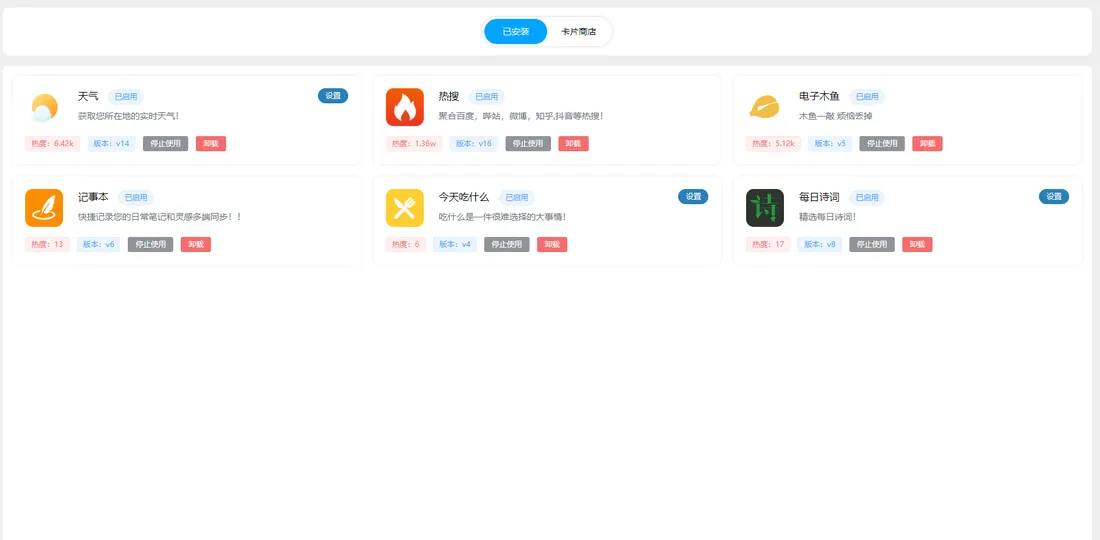
后台卡片组件其实比较简单,一般是通过卡片商店安装之后,然后在已安装的页面进行管理,只是需要注意的几个事项,

  1. 新安装的卡片默认不开启,需要开启后使用
  2. 有些新安装的卡片组件需要点击当前卡片右上角的设置,进行配置才能使用(例如:天气)
  3. 卡片组件关闭后,用户端会提示卡片不存在,重新安装之后恢复原样
  4. 如果有更新的话,对应的卡片组件右上角会有个更新按钮,点击更新即可。

AI 卡片组件配置

本章节为AI卡片组件后台配置教程

基本配置项

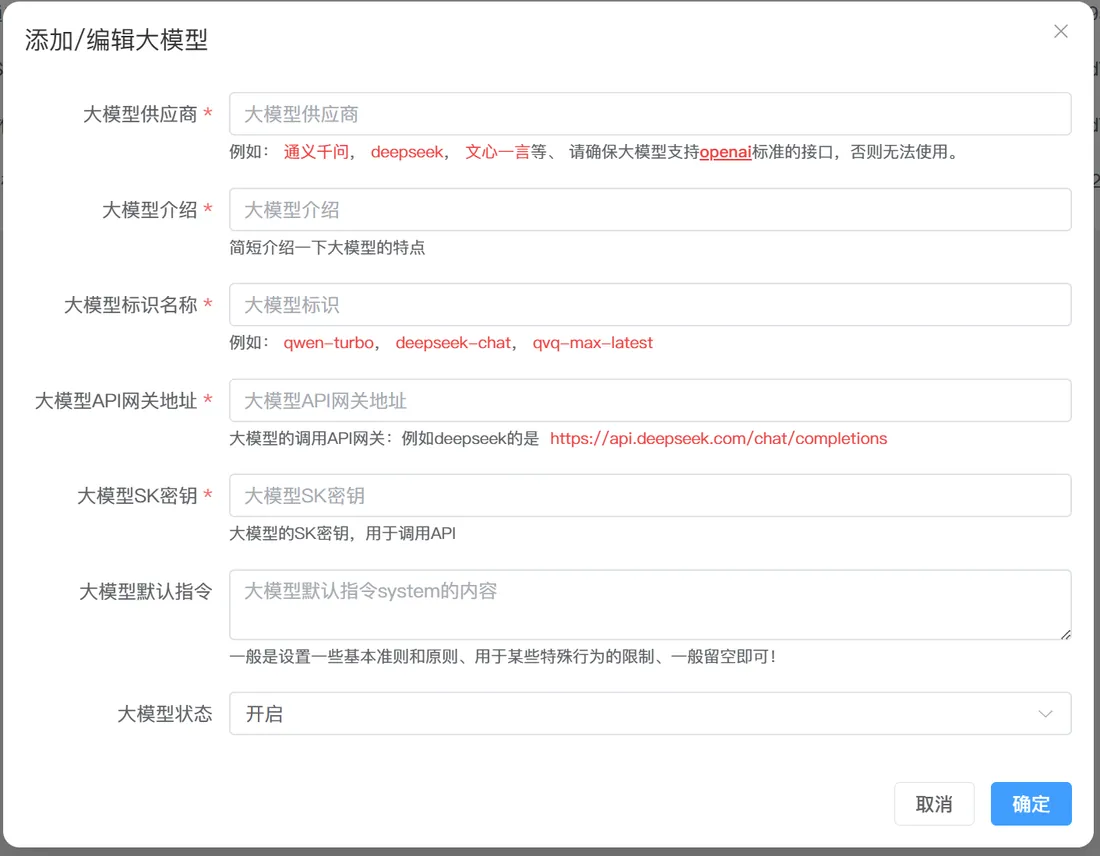
1、AI添加表单配置

AI卡片组件使用需要后台卡片设置里面配置相关的大模型配置。

  • 根据自定义内容,填写供应商和大模型介绍,大模型的标识和网关可以查看后面的大模型介绍部分的内容,可以把标识和网关复制填写进去,然后去对应的官网申请SK密钥。注意,智谱的SK密钥不是SK开头的,其他都是SK开头的。申请配置到表单中即可。
  • 大模型默认指令可以设置一些禁止响应违规内容或者特殊行为的限制,当然也可以充当一个角色的执行。

*****

大模型的相关介绍

1、DeepSeek大模型

DeepSeek是由深度求索(DeepSeek)公司开发的大模型系列,主要包括DeepSeek-R1(推理模型)、DeepSeek-V3等版本。该模型具备强大的自然语言处理能力,支持多轮对话、代码生成、文本理解等任务,适用于问答、创作、编程辅助等场景。

开放平台官网:

https://www.deepseek.com/

大模型标识:

deepseek-chat

推理大模型标识(会在输出结果前深度思考推理一下):

deepseek-reasoner

大模型网关API地址

https://api.deepseek.com/chat/completions

2、通义千问大模型

通义千问(Qwen是阿里巴巴达摩院研发的大语言模型(LLM)系列,覆盖不同参数量级(如Qwen-1.8B、Qwen-72B等)及垂直领域模型(如代码专用Qwen-Coder)。其最新版本在自然语言理解、生成和多模态任务上表现优异,广泛应用于阿里云生态及开源社区。

开放平台官网:

https://bailian.console.aliyun.com/#/home

大模型标识:

qwen-turbo qwen-max qwen-plus

推理大模型标识(会在输出结果前深度思考推理一下):

qwq-plus

大模型网关API地址

https://dashscope.aliyuncs.com/compatible-mode/v1/chat/completions

3、智谱清言

由智谱AI公司开发的人工智能助手。智谱AI成立于2019年,是一家专注于认知智能和大模型技术研发的公司,致力于推动人工智能技术的创新和应用。智谱AI与清华大学计算机系合作,研发了包括GLM-130B在内的多个超大规模预训练模型,为我的开发提供了强大的技术支持

开放平台官网:

https://bigmodel.cn/

大模型标识:

推理大模型标识(会在输出结果前深度思考推理一下):

由于和openAi的标准格式不一致导致无法兼容。
请勿使用推理模型

大模型网关API地址

https://dashscope.aliyuncs.com/compatible-mode/v1/chat/completions

第三方服务配置

QQ 登录以及 QQ 互联申请

QQ作为中国主流的即时通讯软件,其当今网民人手最少一个QQ号,所以通过QQ登录可以提高登录体验。 所以本篇主要讲如何注册认证QQ互联并且配置

已备案域名QQ互联注册

首先你得注册成为QQ互联的开发者账号,才能申请QQ互联的appid和appkey

首先您需要前往该地址 QQ互联 https://connect.qq.com,注册一个QQ互联账号,一般使用您的QQ号登录,如果是企业,建议使用公司的QQ注册登录。

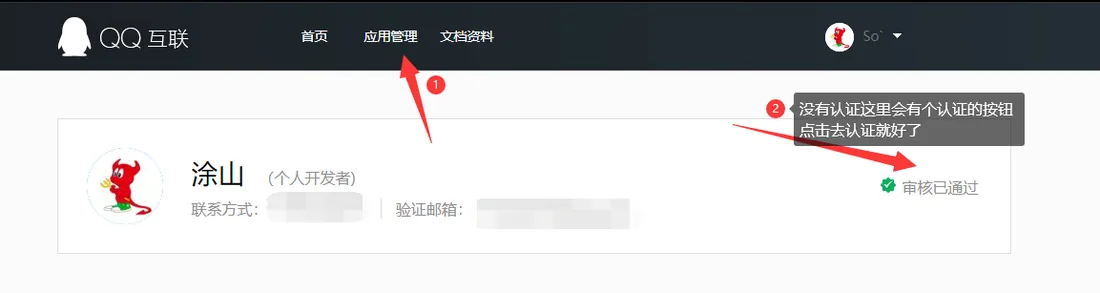
登录后点击应用管理,然后没认证会有个提示让去认证开发者,点击去认证就好了,提交认证信息后请 注意,这里一定要注意。

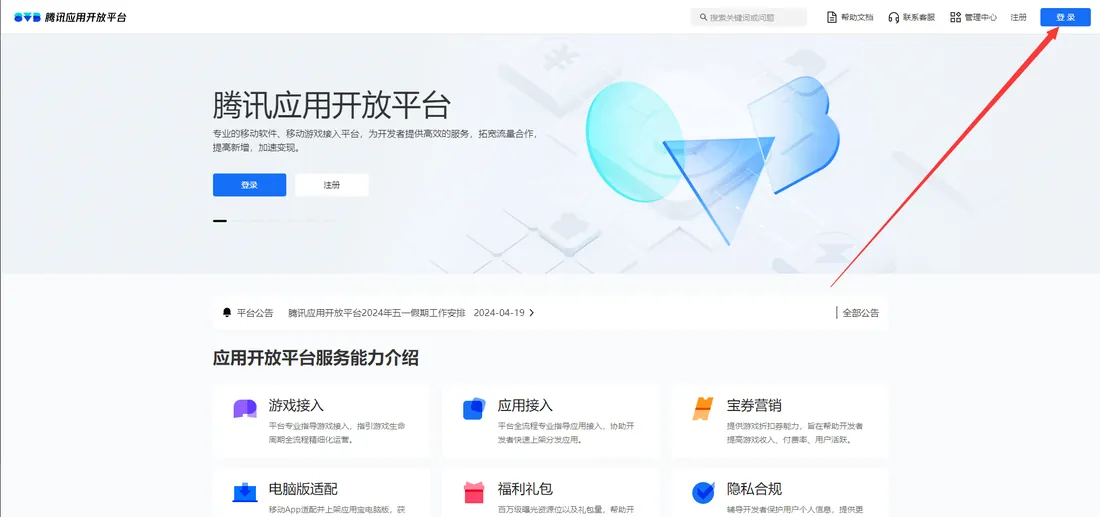
就是第一次认证开发者,除了在这里申请还要去 腾讯应用开放平台 https://app.open.qq.com/p/home 做一个人脸的识别。

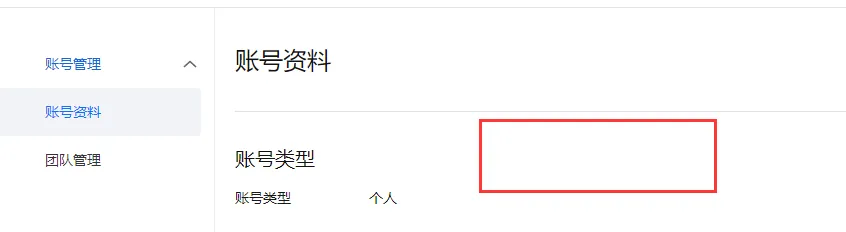
点击登录,请使用QQ互联的同一个QQ登录,进入后点击右上角进入账户管理

未扫脸的话会在这里出现一个人脸识别认证

认证完毕之后就可以关掉腾讯应用开放平台了。之后的操作都是在QQ互联。

等待审核通过之后,就可以发布审核网站应用了。

网站应用审核提交

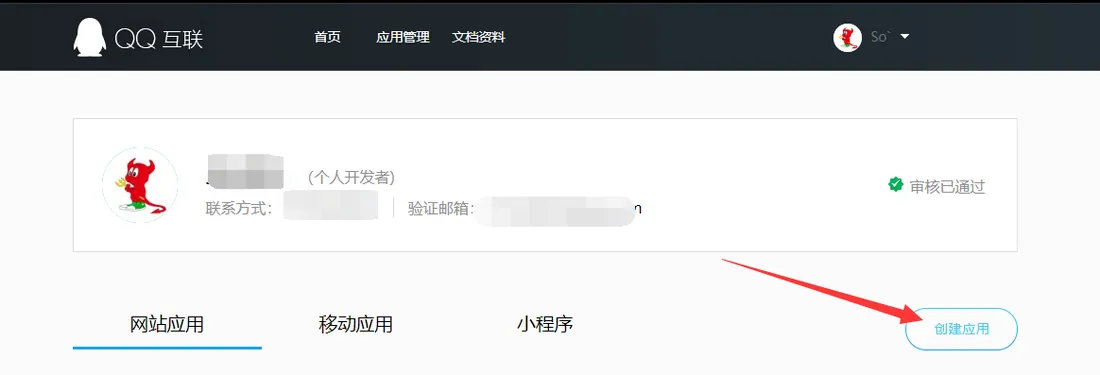
等待开发者资料审核通过之后就可以发布创建应用了,点击创建应用按钮

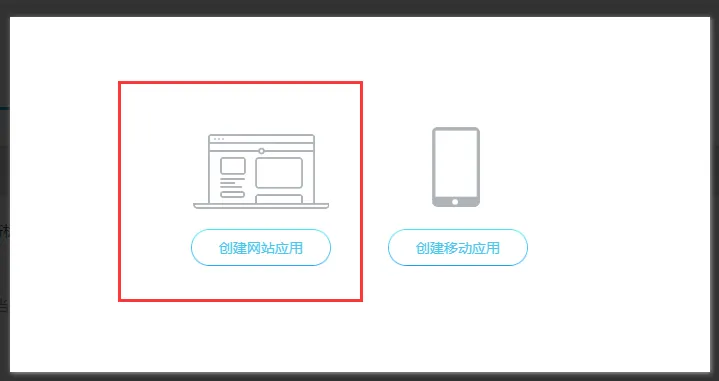
选择创建网站应用

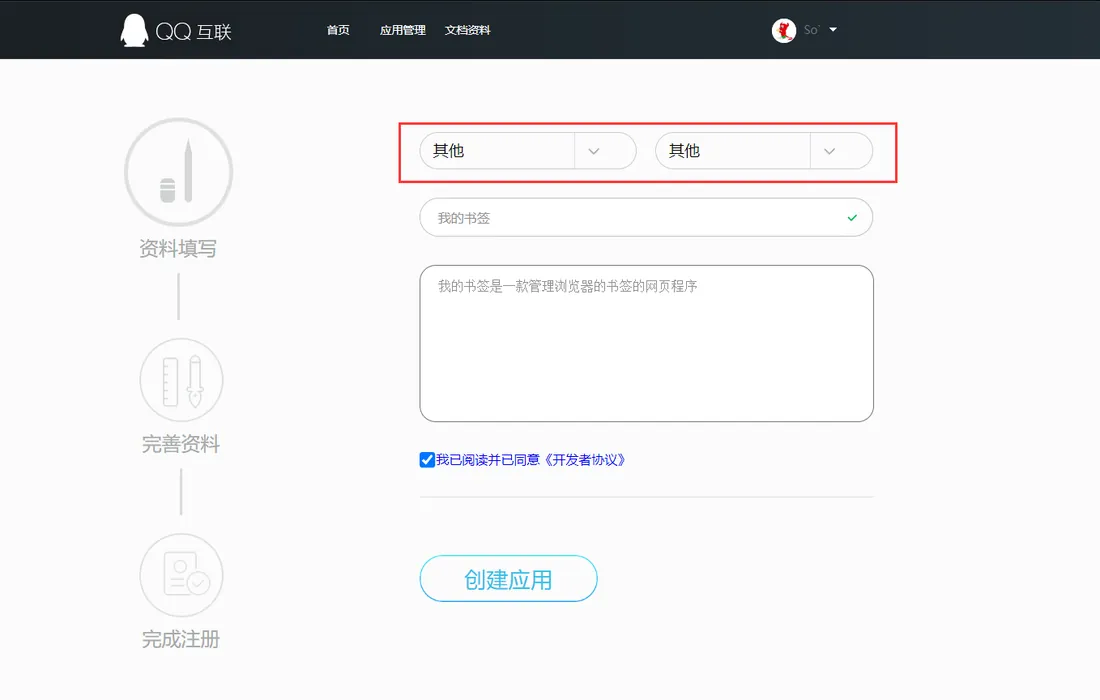
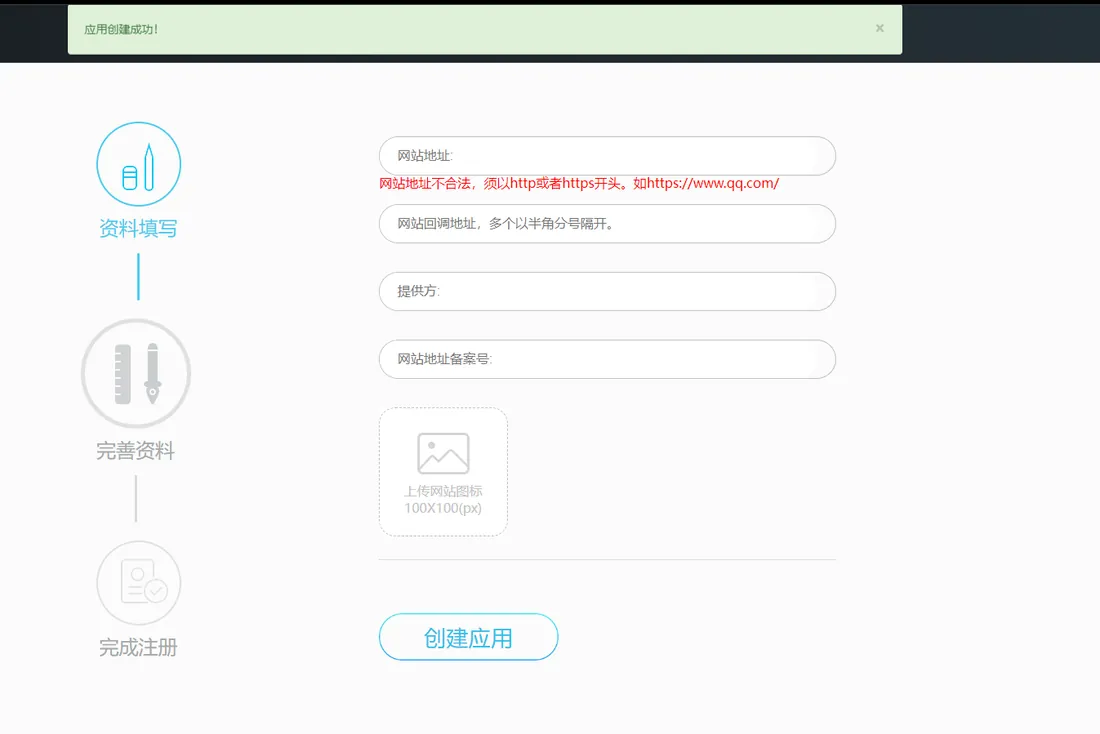
分类不知道选啥就全部选择其他,然后网站标题就填写你的书签的网站名称,以及网站简介,填自己的就好,最后点击创建应用。

回调配置

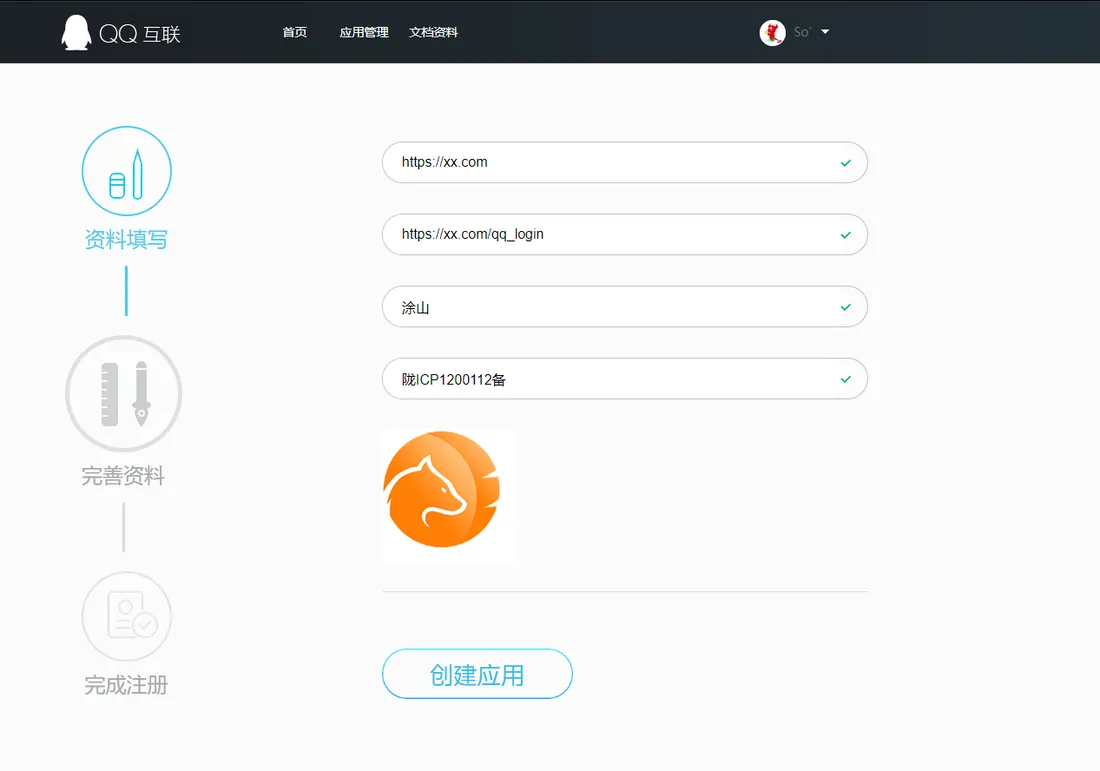
创建成功之后,网站的地址填写自己的 书签的网址(假设你的书签域名是:xx.com),

注意必须是包含https的全部路径。你就填写 https://xx.com/

网站的回调地址就是 https://xx.com/qq_login; 就是你的网址+/qq_login

提供方个人的话就填写自己的名字即可

网站备案号就填备案号

网站logo必须是100x100px的logo,上传就好

下面是填写后的样子

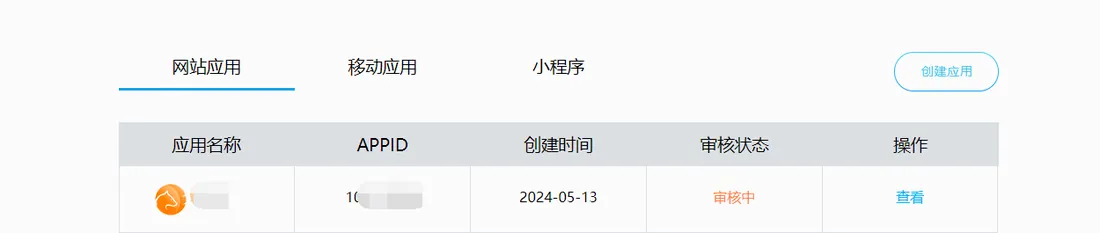
最后点击创建应用,然后回到应用管理

书签后台配置

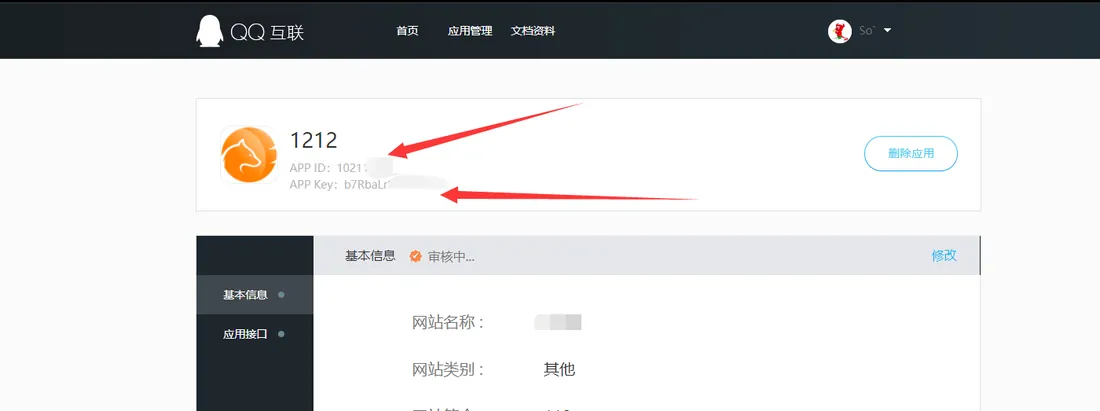
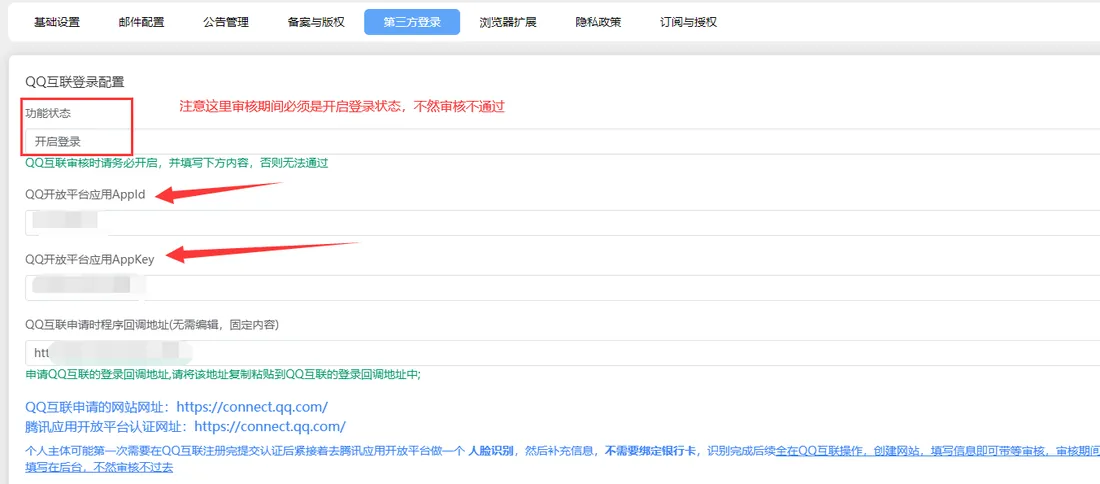
复制appid和appkey到书签的后台第三方登录的QQ登录里面

复制填写到图中对应的地方,注意,功能状态审核期间必须是开启登录

然后等待审核通过就好。

未备案域名QQ互联注册

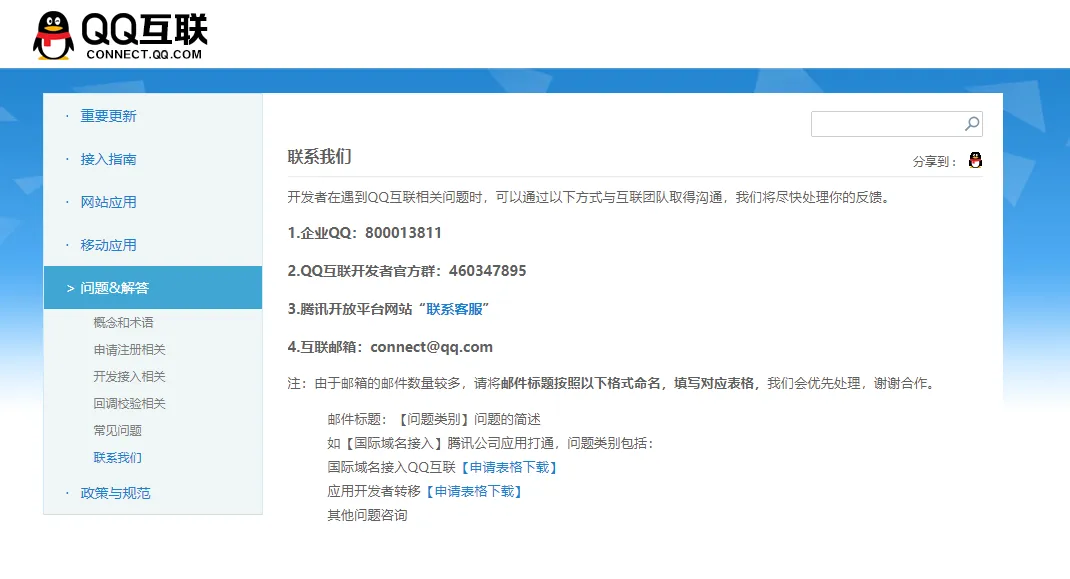
未备案的无法再QQ互联申请,需要通过邮件申请。

注意再发送之前先要去后台申请成为开发者并且认证,然后创建一个网站应用,跳过回调配置以及后续环节,然后再来这一步

详情地址 https://wiki.connect.qq.com/%e5%bc%80%e5%8f%91%e8%80%85%e5%8f%8d%e9%a6%88

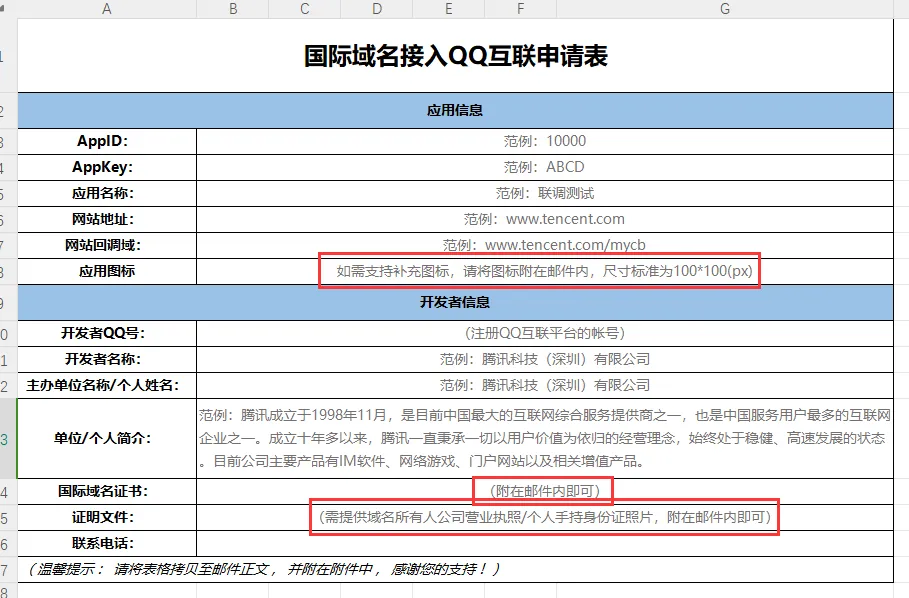
点击下载国际域名接入QQ互联申请表格下载,然后按照要求填写信息。通过邮件形式进行注册。

手持证件照,域名证书,logo,表格中的红色的标注就是放在邮件的主体内容中就可以了,回调配置配置等信息和前面已备案的填写的内容是一样的。参考填入就好。

填写好发送给 **connect@qq.com**,

最后回到 书签后台配置章节 ,把后续流程配置一下。等待后续的QQ互联邮件回复即可,

邮件 SMTP 配置

邮件SMTP服务配置

网站发送注册验证邮件需要配置开启了SMTP服务的邮箱,可以前往您所使用的邮件平台,找到相关的SMTP的服务,开启服务,有些平台用的是单独的授权码当作SMTP服务的密码,有些平台邮箱密码本身就是。

配置项说明

  1. SMTP HOST
  2. 您的邮件发送服务器的地址,在开启相关服务器的地方可以看到。
  3. 邮箱账号
  4. 您开启SMTP发送邮件的账号
  5. 邮箱授权码/密码
  6. 有些平台用的是单独的授权码当作SMTP服务的密码,有些平台邮箱密码本身就是。
  7. 发件端口
  8. 大部分平台都是465端口,25端口不安全,不推荐使用,也有个别的邮箱平台使用的587端口。可以多次尝试发送。
  9. 是否开启SSL/TLS(默认情况下程序自己识别)
  10. 465端口需要开启SSL,587一般需要TLS。如果是这两个端口的话可以选择程序自动识别,其他端口请根据实际情况配置,并测试是否可以发送成功。
  11. 发送邮件模板
  12. 如果该配置项为空,程序则会有一套内置的模板用于发送邮件,如果您配置了该模板,则按照您配置的模板走,不过在编写模板的时候请注意,有两个变量可供您使用。{$code}和{$time}
    {$code}是您发送的验证码,程序会在发送的时候替换这个变量内容。
    {$time}是发送时间。

模板演示

html
    <div>您的验证码为:{$code}。发送时间:{$time}</div>

最终发送时程序输出的结果就是

您的验证码为:5633。发送时间:2025-01-01 01:02:22

和风天气配置项

天气卡片组件的 API 配置

天气卡片组件需要在后台填写和风天气的 API Key 才能正常显示天气数据。

  1. 前往 和风天气开发者控制台 注册账号。
  2. 在控制台「项目管理」中创建项目,并生成 API KEY。
  3. 进入 mTab 后台「卡片组件管理」,找到天气卡片,点击右上角设置。
  4. 把 API KEY 填入对应输入框,保存后前台天气卡片即可加载数据。
说明

官方文档站的该章节目前为空,以上为通用配置流程。如与你使用的版本有出入,可参考 和风天气官方文档。

浏览器扩展

浏览器扩展介绍

扩展介绍

浏览器扩展可以实现浏览器书签的快捷导入,删除等操作,可以作为代替浏览器的新标签页的作用,可以作为长期的浏览器起始页使用。体验比较好。

开始

该分组文章主要将浏览器的扩展的打包,上线浏览器商城,和安装教程。请点击下一篇开始阅读

浏览器扩展打包和安装

打包入口

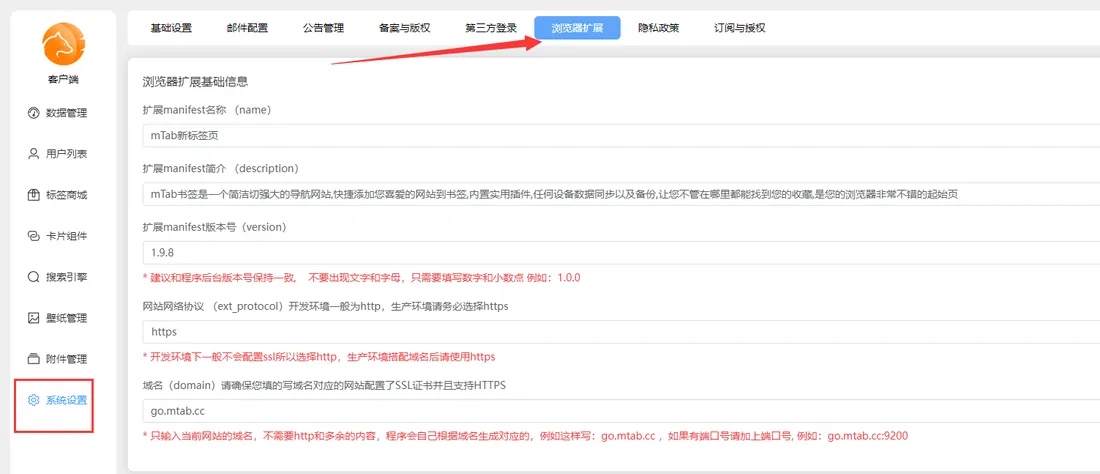
*** 进入后台管理->系统设置->浏览器扩展** ,然后按照提示填写您的扩展的对应的名称,简介,

基础信息设置

*****

  • 注意 扩展版本号version请填写数字和小数点组合的版本号,例如当前程序版本是1.9.8,那您填写1.9.8即可,不要填写多余的字母等内容,
  • 网站协议请选择https,请务必配置SSL证书。
  • 网站域名请填写您的网址的域名即可,不需要填写http协议头。注意的是,如果您的网址是一级域名,我不推荐使用一级域名,如果必须的话也行,但是如果您是www.xx.com,和xx.com,请填写www.xx.com,然后把xx.com做个重定向到www.xx.com。

图标设置

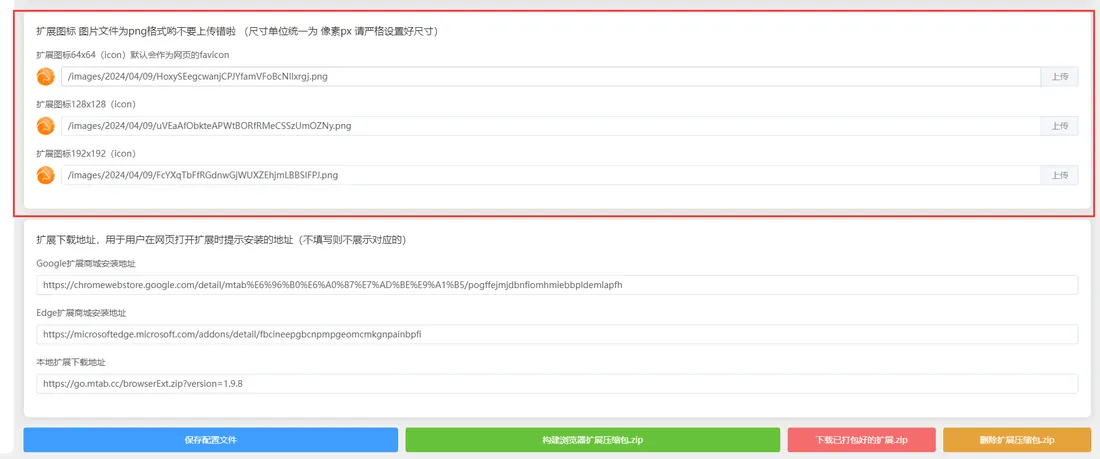
***** 网站的图标请严格按照提示设置,

扩展下载地址填写

***** 如果您的扩展没有上架则无需填写google和edge的下载地址,上架了的话,请到对应的浏览器扩展的详情页去复制详情页的网址填写在对应的输入框

本地的下载地址就是/browserExt.zip?version=1.9.8

注意version=1.9.8中每次打包1.9.8都要改为您的对应的版本,主要是防止cdn缓存.

开始打包

***** 填写完毕后点击保存配置文件,然后再点击构建浏览器扩展压缩包按钮,会生成扩展,会出现一个下载按钮,点击下载后,就会下载扩展包,下载好后可以用于浏览器扩展商城的上传使用。

本地安装教程

*** 首选本地安装前需要将下载下来的zip压缩包解压到本地电脑的目录。然后才能按照后续的安装。**

Google浏览器本地安装

*** 在Google浏览器输入 chrome://extensions/ 打开浏览器扩展管理页面,然后点击加载已解压的扩展程序** 选择前面解压扩展压缩包后的解压目录,

然后浏览器可能弹出 “更改此网页是您的本意吗?”,点击保持现状即可。这样本地安装就算完成了

Edge浏览器本地安装

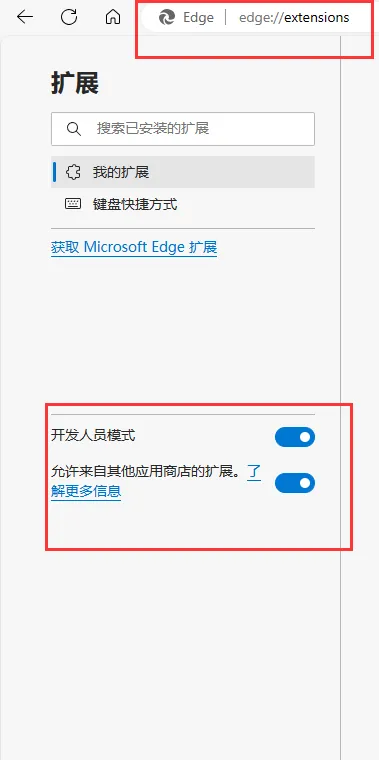
***** 在Edge浏览器输入 edge://extensions/,然后打开开发人员模式

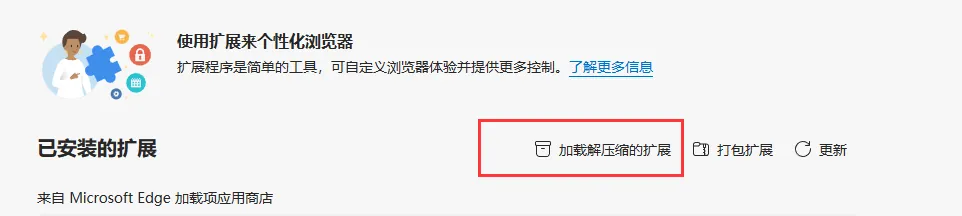
然后选择 加载解压缩的扩展

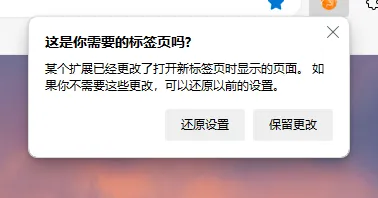
最后可能会弹出,确认框,点击保留更改按钮即可

Google和Edge浏览器在线安装

***** 如果上架商城并审核通过的话,可以直接在浏览器扩展商城搜索你的扩展名称选择安装即可。

然后浏览器可能弹出 “更改此网页是您的本意吗?”,点击保持现状即可。这样安装就算完成了

安装教程完毕

Google 扩展商城上架

您需要又一个google账号并申请成为开发者,这里需要支付5美元的认证费用,需要有visa的信用卡。

认证成功之后进入“开发者信息中心” https://chrome.google.com/webstore/devconsole/

扩展上传与详情填写

进入后点击上传新内容,内容为mTab后台打包下载的扩展zip,如果没有请查看打包环节。浏览器扩展打包和安装 ,在打开的窗口中上传下载的zip压缩包。

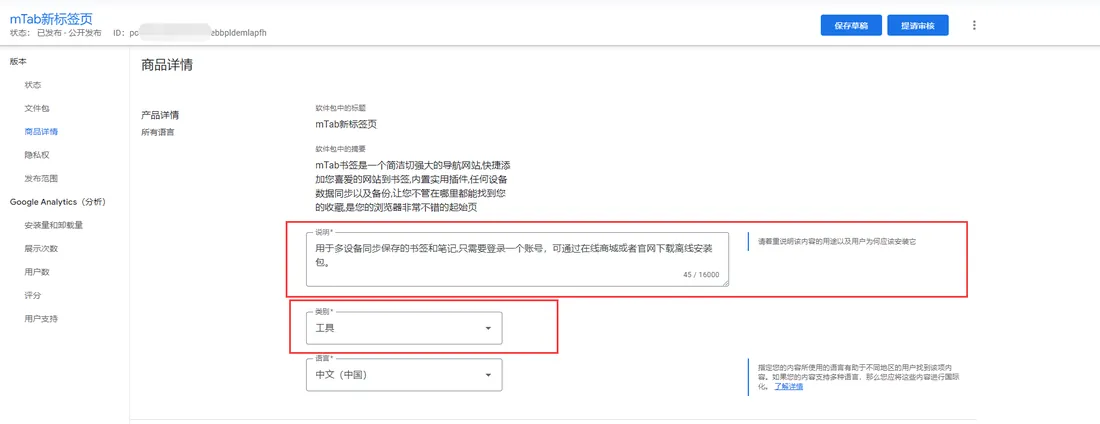
上传完毕之后,会进入一个详情页面,这里的内容可以按照图片中的填写。类别选择工具,用途的话,可以写自己的,或者直接按照截图中的内容填写都可以,但是不建议一模一样。

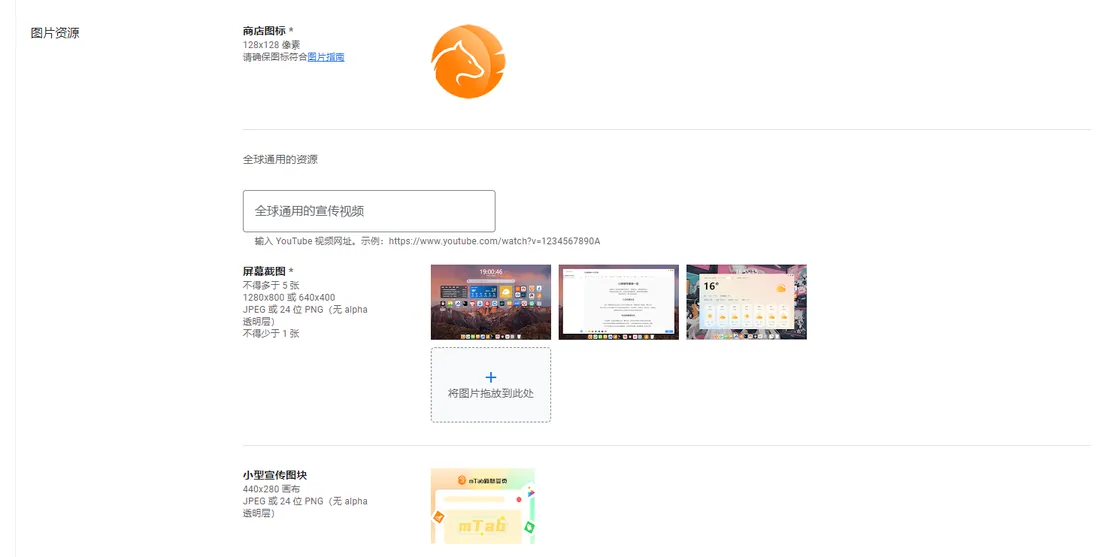
下一步就是封面和logo的设置,注意logo需要按照严格的要求上传128*128px的png的图片,屏幕截图也需要严格按照要求上传 不得多于 5 张1280x800 或 640x400JPEG 或 24 位 PNG(无 alpha 透明层)

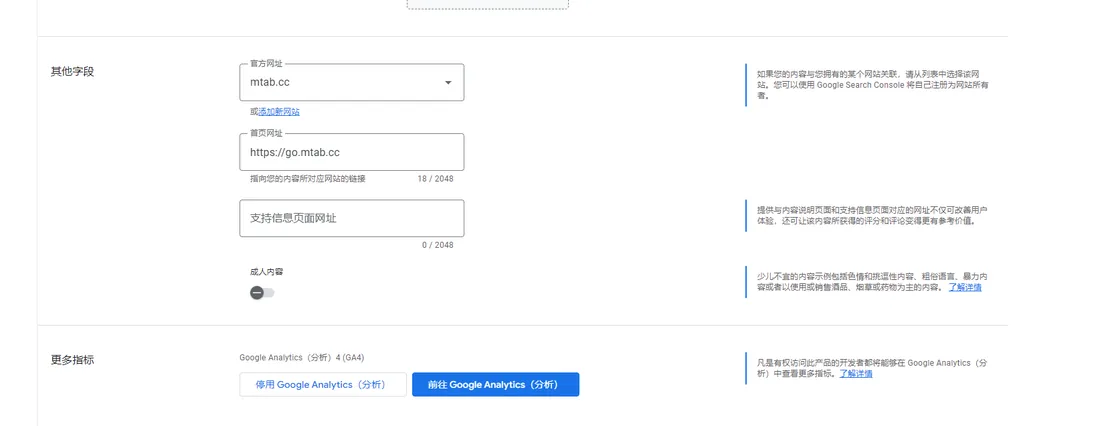
详情的最后就是填写一些网站的信息,官网的域名和网站首页的地址,这里一般就填写你的网页版的书签,或者如果你有官网就填自己的,但是首页网址必须是书签的网址。

隐私权填写

单一用途填写

隐私权的单一用途一般简洁说明主要用途就行,可以复制后面的内容。

许请求权限的理由

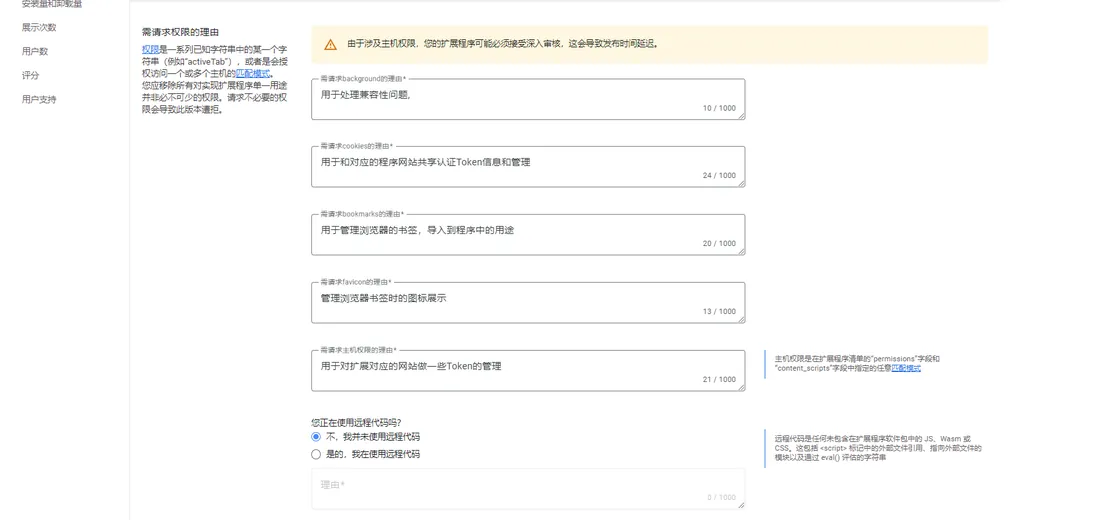
需请求权限的理由,就按照图片中的填写即可

需请求background的理由

  • 用于处理兼容性问题,

需请求cookies的理由

  • 用于和对应的程序网站共享认证Token信息和管理

需请求bookmarks的理由

  • 用于管理浏览器的书签,导入到程序中的用途

需请求favicon的理由

  • 管理浏览器书签时的图标展示

需请求主机权限的理由

  • 用于对扩展对应的网站做一些Token的管理

需请求Search的理由

  • 用于提供搜索使用

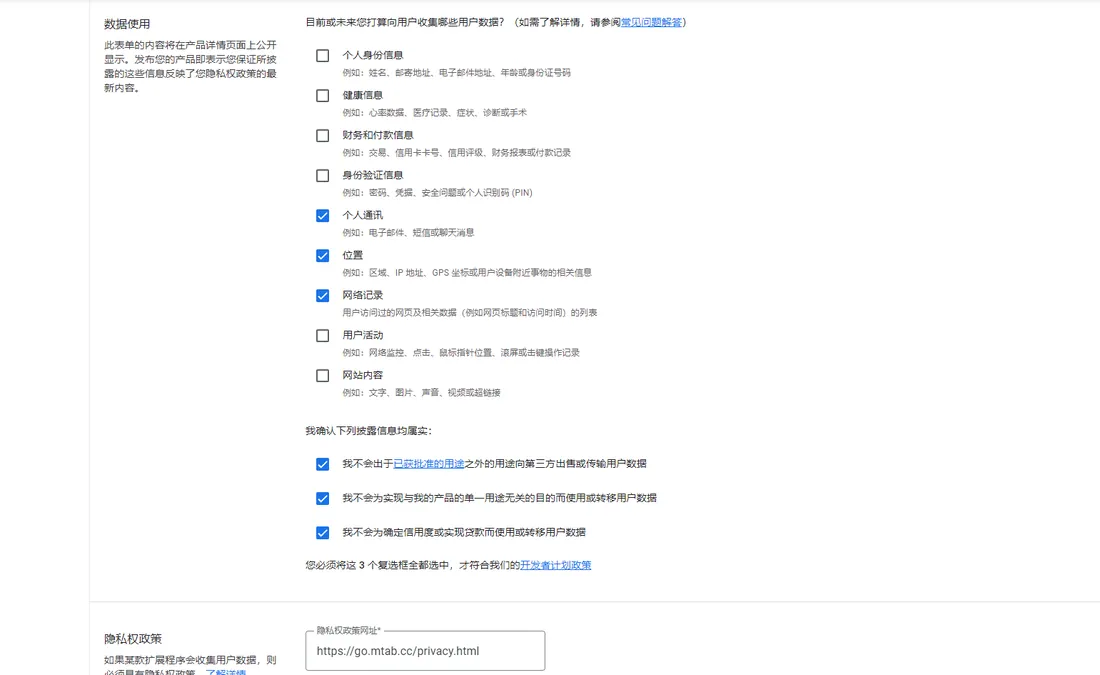
数据使用

数据使用的地方请勾选图中的一样的权限就可以了。

隐私权政策

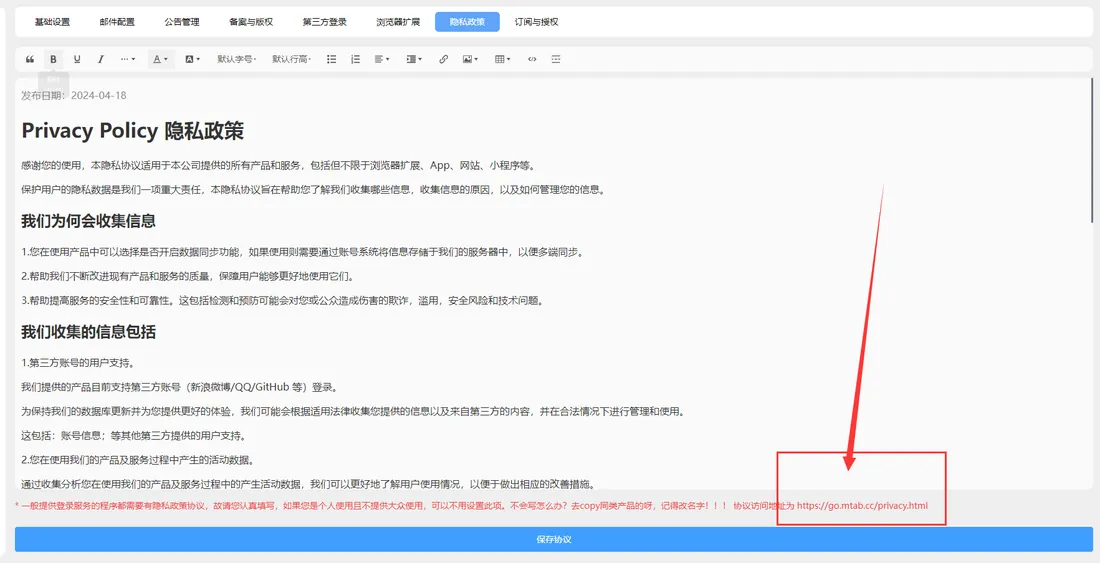
然后隐私权政策 这里需要注意,把地址换成您的域名,后面的路径不变,或者去书签管理后台,系统设置->隐私政策,这里编写您的政策文件,最后保存协议,并且复制图中的箭头所指的网址,复制填写到上图中的隐私权政策网址的输入框即可。

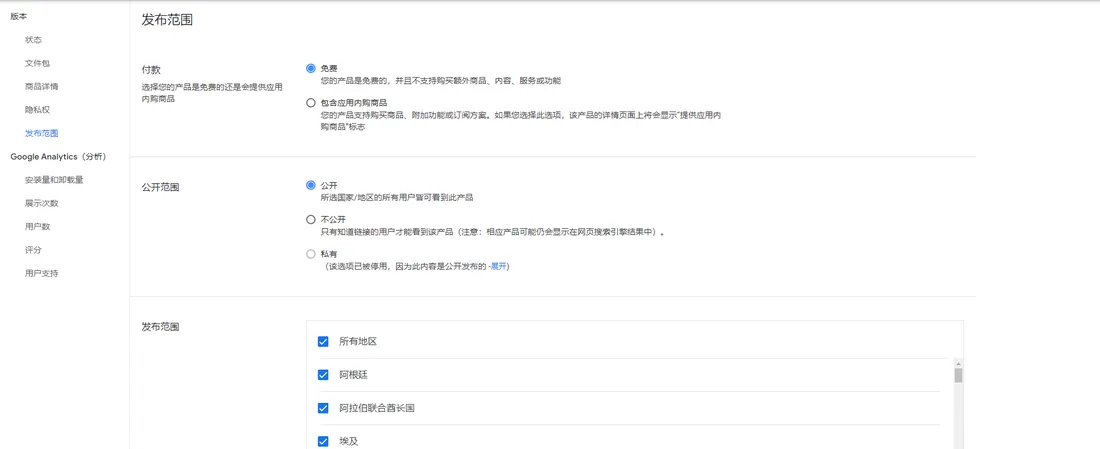
发布范围

请保持和图中一样即可.

提交审核

最后先点击保存草稿,然后再提请审核就好了

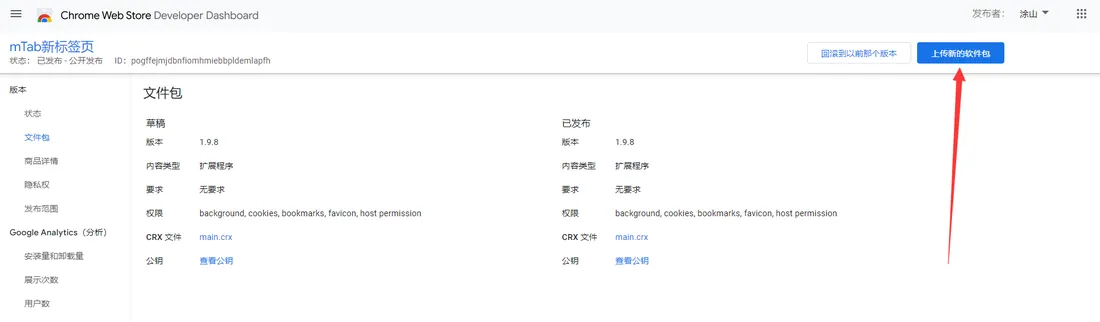
扩展更新

更新的话再开发者扩展中心,进入已发布的扩展,点击上传新的软件包即可

Edge 浏览器扩展上架

必备信息

edge的申请地址,请在edge浏览器下完成,edge目前个人是免费的,后期不晓得 https://aka.ms/PartnerCenterLogin

想办法成为edge的个人开发者,自己想办法,注意,认证的过程中省份哪里填写简称(北京就是bj)(上海就是sh)

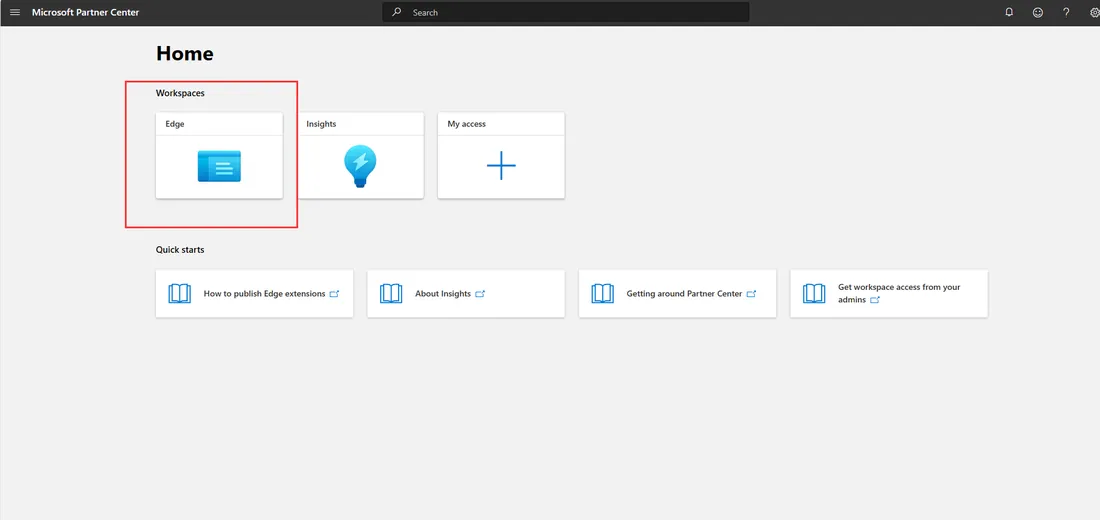
然后进入开发者面板,点击Edge

发布流程

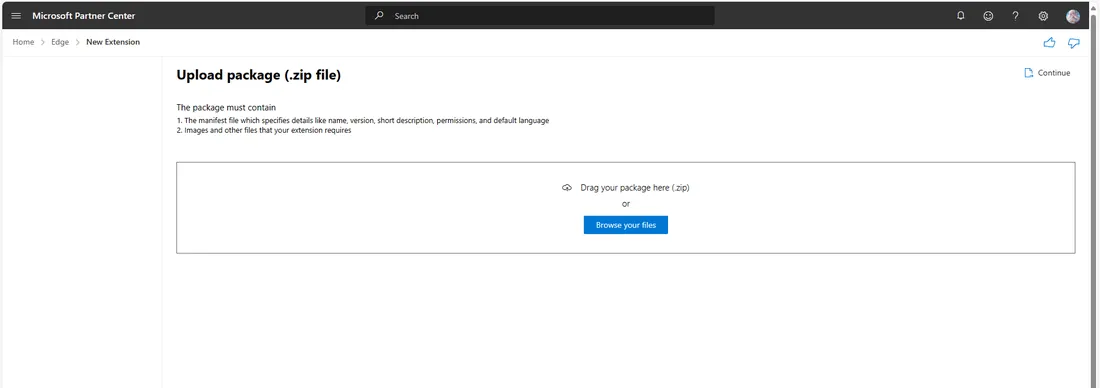
点击创建新的扩展(Create new extension)

上传下载下来的扩展包

后面的就和google的步骤一样了请看google的扩展上架步骤,不过edge是英文的面板,需要自己翻译。

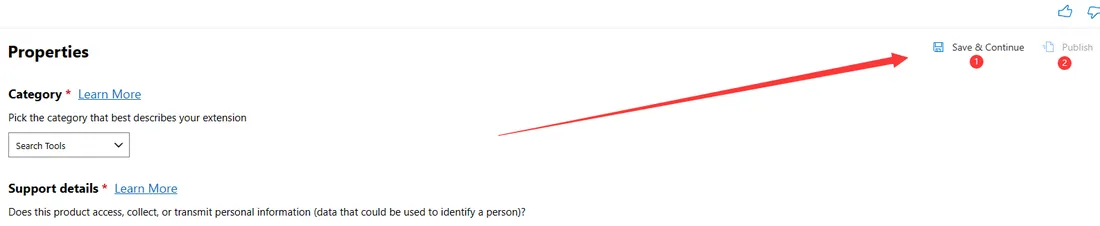
填写完点击Save&Continent,最后点击Publish提交审核就行,edge审核可能需要填写一个2000字以内的使用说明,这里建议后台添加一个测试账号,然后吧账号和密码填进去就行了。

更新扩展

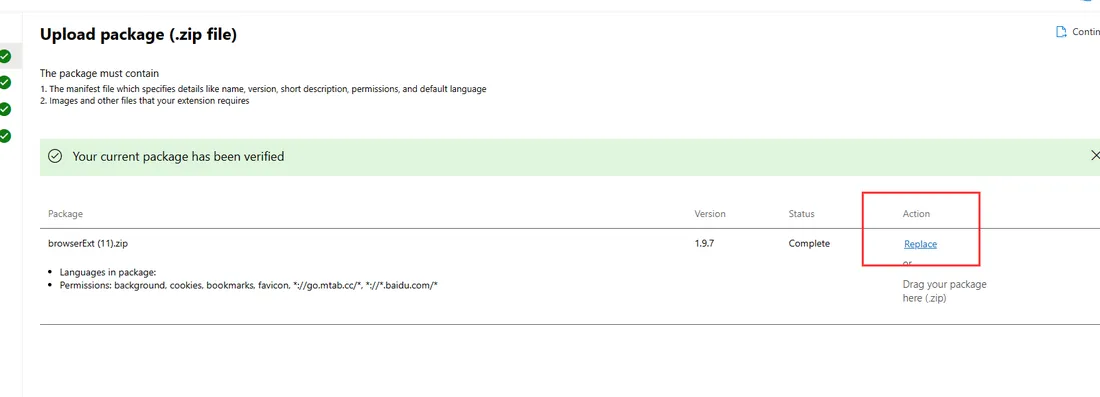
至此,Edge的上架流程就完毕,更新步骤就是跳过创建的步骤。直接进入扩展,点击替换(Replace)上传新的包,剩下的就是和前面一样的。

QQ群 QQ群
客服 微信客服
关闭